

 ile
ile 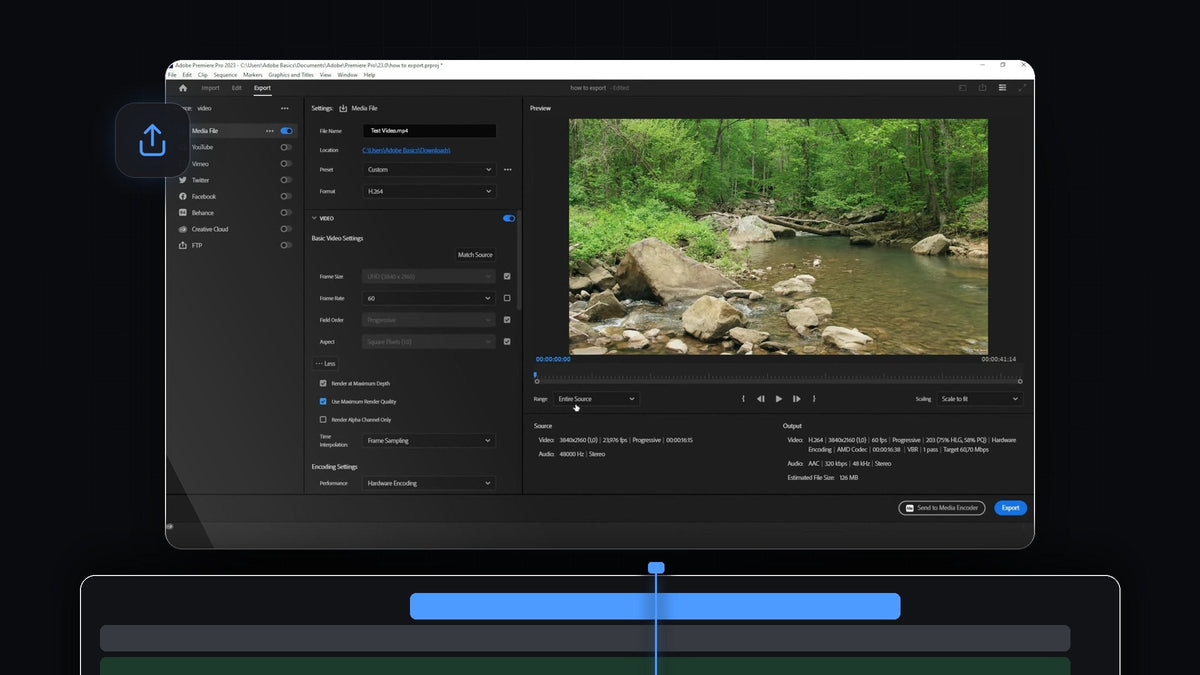
Eğitimi izleyin
Adım 1: Dışa aktarma ayarlarını açın
Zaman çizelgesinde sekansınıza tıklayarak etkin hâle getirin, ardından File > Export > Media yolunu izleyin. Çok daha hızlı olan Ctrl+M (Mac'te Command+M) kısayolunu da kullanabilirsiniz. Premiere, solda ayarlar, sağda videonuzun önizlemesi olacak şekilde Export sekmesini açar.
Aynı Export alt menüsünde Send to Adobe Media Encoder (Alt+Shift+M) seçeneği de bulunur. Bu seçenek arka planda render eder, böylece dışa aktarma sürerken kurguya devam edebilirsiniz.

Adım 2: Dosyayı adlandırın ve konum seçin
Media File ayarlarının en üstünde File Name alanına tıklayın ve bitmiş video için bir ad yazın, örneğin "Test Video.mp4". Altındaki mavi Location bağlantısına tıklayın. Klasörü seçeceğiniz bir Save As penceresi açılır; Downloads gibi bir klasör ya da özel bir dışa aktarma klasörü seçip Save'e tıklayın.
Adım 3: Bir preset seçin
Preset açılır menüsünü açın. En üstte son kullandığınız preset'ler, ardından favoriler yer alır. Listede Match Source - Adaptive High Bitrate, Medium Bitrate ve Low Bitrate ile High Quality 2160p 4K, High Quality 1080p HD, High Quality 720p HD ve High Quality 480p SD Wide bulunur.
Emin değilseniz Match Source preset'i güvenli bir seçimdir, çünkü sekansınızın boyutunu ve kare hızını izler. Daha küçük dosya için daha düşük, daha iyi kalite için daha yüksek bir bit hızı seçin.

Adım 4: Biçimi seçin
Format açılır menüsü hangi tür dosya elde edeceğinizi belirler. YouTube, Instagram ve TikTok dahil hemen her şey için MP4 dosyası oluşturan H.264'ü istersiniz. Listede ayrıca yalnızca ses dosyaları için Animated GIF, AVI, AIFF ve AAC Audio gibi biçimler, daha aşağıda ise HEVC (H.265), JPEG ve MP3 gibi başka biçimler bulunur.

Adım 5: Video ayarlarını inceltin
Basic Video Settings'i görmek için Video bölümünü genişletin. Varsayılan olarak Frame Size, Field Order ve Aspect kaynağınızı izler. Bir değeri değiştirmek için yanındaki küçük kutunun işaretini kaldırın. Videoda Frame Rate işareti kaldırılıyor ve değer 23,976'dan 60'a çevriliyor. Görüntünüzün kare hızından yüksek bir değerin ayrıntı eklemediğini unutmayın; bu yüzden yalnızca bir nedeniniz varsa değiştirin.
Ek seçenekleri görmek için More'a tıklayın. Videoda Render at Maximum Depth ve Use Maximum Render Quality açılıyor; bunlar kaliteyi artırabilir ama dışa aktarmayı yavaşlatır. Render Alpha Channel Only seçeneğini kapalı bırakın. Altında Time Interpolation, Frame Sampling üzerinde kalır.

Adım 6: Kendi preset'inizi kaydedin
Ayarlarınız doğru olduğunda, bir sonraki sefer işi tekrarlamayın. Preset açılır menüsünün yanındaki üç noktaya tıklayın, Save preset seçeneğini seçin ve Choose Name kutusuna bir ad yazın. Preset'iniz böylece preset listesinde görünür ve her projede kullanıma hazır olur.
Adım 7: Videoyu dışa aktarın
Önizlemenin altındaki Range ayarını kontrol edin. Entire Source tüm sekansı dışa aktarır; önce giriş ve çıkış noktaları belirleyerek yalnızca bir bölümü de aktarabilirsiniz. Sağ altta Source ve Output özeti son çözünürlüğü, kare hızını ve Estimated File Size değerini gösterir, böylece ne bekleyeceğinizi bilirsiniz.
Ardından mavi Export düğmesine tıklayın. İlerleme çubuğu ve tahmini kalan süreyle bir Encoding video penceresi görünür. İşlem bittiğinde 2. adımda seçtiğiniz klasörü açın; videonuz oynatılmaya ve yüklenmeye hazırdır.
İpuçları
- Tahmini dosya boyutunu kontrol edin. Preset'i veya bit hızını değiştirdiğinizde güncellenir; böylece yüklediğiniz platforma uygun bir boyutu hedefleyebilirsiniz.
- Aynı iş için aynı preset'i kullanın. YouTube için kaydedilmiş bir preset ve kısa dikey klipler için bir tane daha, her dışa aktarmada zaman kazandırır.
- Dosyayı bir kez izleyin. Hiçbir şeyin eksik olmadığından emin olmak için yüklemeden önce dışa aktarılan dosyayı baştan sona oynatın.
SSS
Premiere Pro'da dışa aktarma kısayolu nedir?
Dışa aktarma ayarlarını açmak için Windows'ta Ctrl+M, Mac'te Command+M tuşlarına basın. Aynı komut File > Export > Media altında da bulunur.
Premiere Pro'da video dışa aktarmak için hangi biçimi seçmeliyim?
H.264 en iyi genel seçimdir. YouTube'da, sosyal medyada ve neredeyse her cihazda çalışan MP4 dosyaları oluşturur.
Export ile Send to Media Encoder arasındaki fark nedir?
Export Premiere Pro içinde render eder. Send to Media Encoder işi Adobe Media Encoder'a verir; siz Premiere'de çalışmaya devam ederken o arka planda render eder.
Dışa aktarmadan önce kurgu iş akışınızın geri kalanını hızlandırmak ister misiniz? Premiere Pro eklenti koleksiyonuna göz atın.


