

 ile
ile 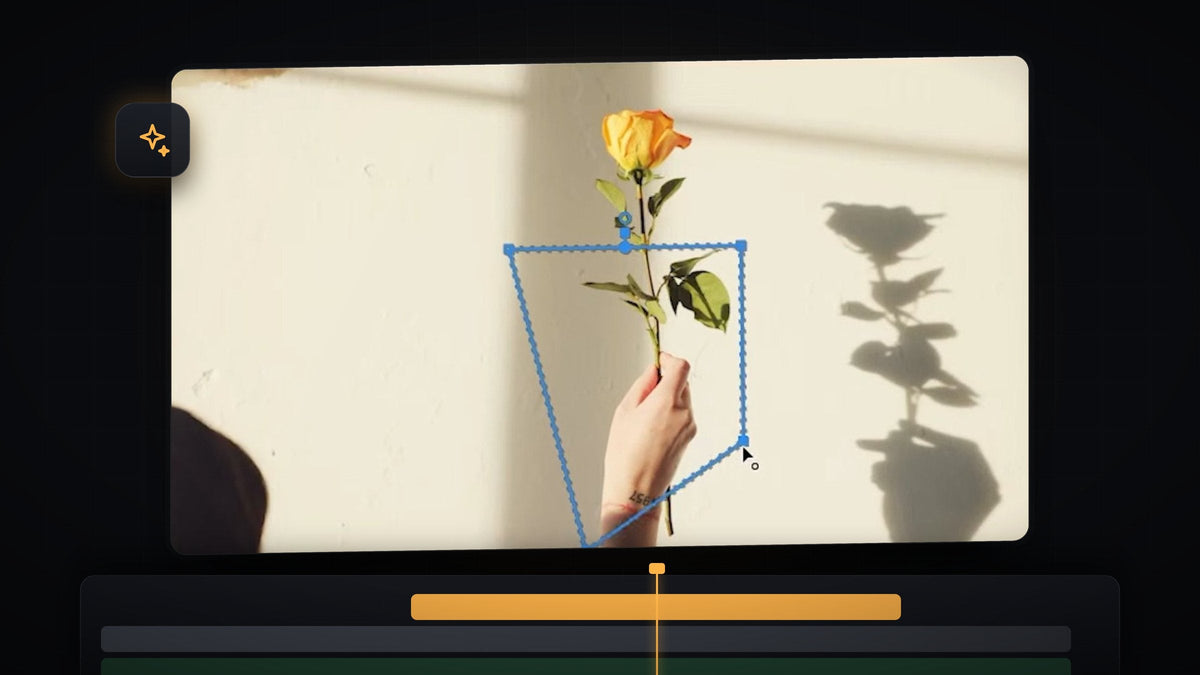
Eğitimi izleyin
Adım 1: Klibinize Gaussian Blur ekleyin
Effects panelini (Window > Effects) açın ve arama kutusuna gaussian blur yazın. Gaussian Blur efektini Video Effects > Blur & Sharpen altından bulanıklaştırmak istediğiniz klibin üzerine sürükleyin. Convolution Kernel sürümünü değil, Blur & Sharpen klasöründekini seçtiğinizden emin olun.

BetterFX ile daha hızlı: Effects panelini atlayın. BetterFX kısayolunuza basın, Gaussian Blur adının ilk harflerini yazın ve seçili klibe uygulamak için Enter'a basın. BetterFX'i edinin
Adım 2: Nesnenin etrafına maske çizin
Klibi seçin ve Effect Controls panelini açın. Gaussian Blur altında üç küçük simge görürsünüz: elips, dikdörtgen ve kalem. Pen aracına tıklayın, ardından Program Monitor içinde bulanıklaştırmak istediğiniz nesnenin etrafına noktalar yerleştirmek için tıklayın. Şekli kapatmak için ilk noktaya tıklayarak bitirin. Nesneye daha çok uyuyorsa elips veya dikdörtgeni de kullanabilirsiniz.

Efekt artık yalnızca maskenin içinde uygulanıyor; bulanıklık miktarı hâlâ sıfır olduğu için henüz hiçbir şey farklı görünmüyor.
Adım 3: Bulanıklığı artırın ve kenarı yumuşatın
Effect Controls içinde nesne istediğiniz kadar gizlenene kadar Blurriness değerini yükseltin. Videoda yaklaşık 91'e kadar çıkıyor, ancak çekiminize uygun gücü siz seçebilirsiniz. Sonra Mask bölümünü açın ve Mask Feather değerini artırın. Daha yüksek bir feather, bulanıklığı keskin alana kademeli olarak soldurur; böylece maskenin kenarı belli olmaz. Videoda yaklaşık 39'da bitiyor.

Adım 4: Maskeyi nesneyi izleyecek şekilde takip edin
Nesne veya kamera hareket ederse bulanıklığın da onunla birlikte hareket etmesi gerekir. Mask Path yanında takip düğmelerini bulursunuz. Klibin ilk karesine gidin ve Track selected mask forward düğmesine tıklayın. Premiere bir ilerleme çubuğu olan Tracking penceresi gösterir ve maskeyi kare kare hareket ettirir.

Takip bittiğinde klibi oynatın ve bulanık alanı izleyin. Maske herhangi bir noktada kayarsa o kareye gidin, maskeyi ayarlayın ve oradan yeniden takip edin.
İpuçları
- Maskeyi nesneden biraz büyük yapın. Yumuşatılmış bir kenarla, biraz geniş bir maske nesneyi görünür bir dış hat olmadan tamamen gizler.
- Hızlı harekette küçük bölümler halinde takip edin. Nesne yön veya hız değiştirirse tüm klibi değil, sorunlu kareden itibaren yeniden takip edin.
- Farklı bir stil için mozaik kullanın. Pikselli bir görünüm istiyorsanız aynı maske fikri diğer bulanıklık efektleriyle de çalışır.
SSS
Premiere Pro'da bir videonun yalnızca bir kısmını nasıl bulanıklaştırırım?
Gaussian Blur uygulayın, Effect Controls içinde efektin altındaki kalem, elips veya dikdörtgen aracıyla bir maske çizin ve Blurriness değerini yükseltin. Yalnızca maskenin içindeki alan bulanıklaşır.
Bulanıklığın hareketli bir nesneyi izlemesini nasıl sağlarım?
Mask Path yanındaki takip düğmelerini kullanın. Track selected mask forward klibi analiz eder ve maskeyi sizin için hareket ettirir. Özellikle yüzler için Premiere Pro'da yüz bulanıklaştırma rehberimize bakın.
Bulanıklığımın kenarı neden görünüyor?
Maske feather değeriniz çok düşük. Mask Feather değerini artırın ki bulanıklık görüntünün geri kalanına yumuşakça karışsın.
Bunun gibi efektleri birkaç tuş vuruşu uzağınızda mı istiyorsunuz? BetterFX, zaman çizelgesinden ayrılmadan efektleri aramanızı ve uygulamanızı sağlar.




