

 ile
ile 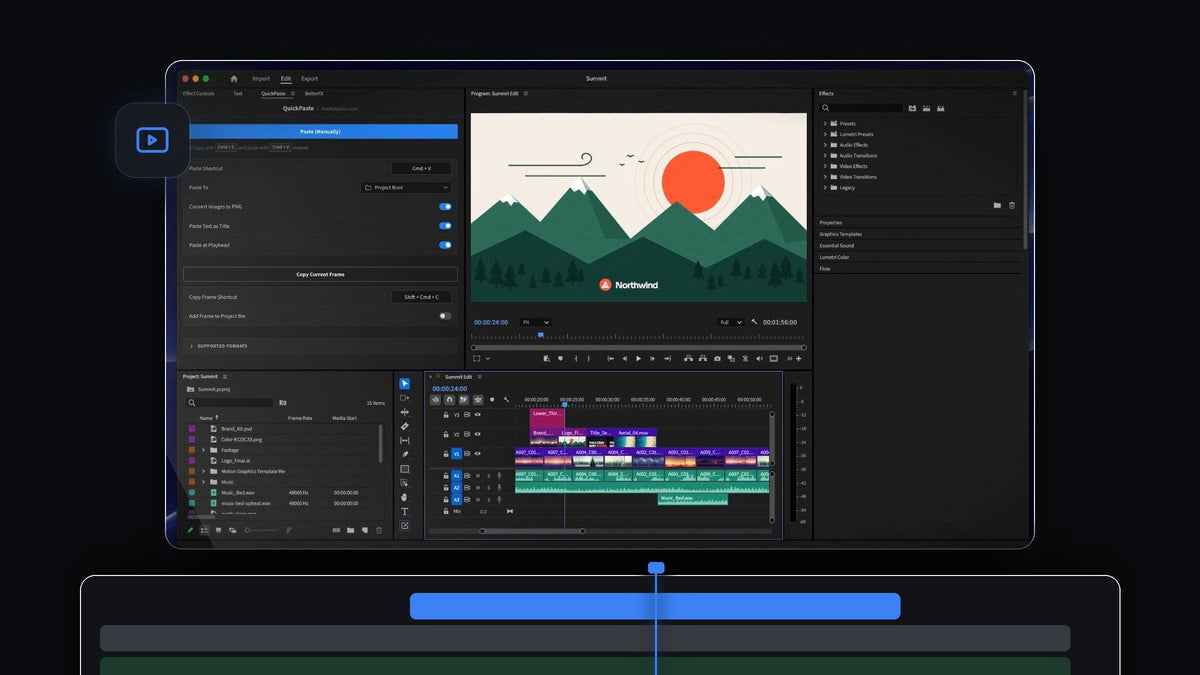
Kısa cevap
Premiere Pro için bir EditBuddy alternatifi mi arıyorsun? QuickPaste, kopyaladığın görseli tek bir Cmd + V (Windows'ta Ctrl + V) ile bin'ine ve zaman çizelgende oynatma kafasının olduğu yere koyar, Mac ve Windows'ta.
Tıklaman gereken bir panel ya da sürüklemen gereken bir şey yok. Kopyala, oynatma kafasını yerleştir, yapıştır ve görsel kurgunda.
Tanıtımı izle
Panodan zaman çizelgesine tek tuşla
Eğitimler, incelemeler, tepki videoları ve açıklayıcı videolar görsellerle yaşar: ekran görüntüleri, internetten görseller, logolar ve ürün fotoğrafları. Eskiden her biri bir dosya kaydetmek, içe aktarmak ve yerine sürüklemek demekti.
QuickPaste tüm bunları zaten kullandığın yapıştırmaya indirger. Premiere Pro'nun her yerinden çalışır, böylece görseller gelmeye devam ederken odağın zaman çizelgesinde kalır.
Adım 1: QuickPaste'i kur
İndirme bağlantın ödemeden hemen sonra hazır olur ve ayrıca e-postayla da gönderilir. Rehberli yükleyiciyi çalıştır, QuickPaste uygulamasını ve Premiere Pro eklentisini kursun. macOS ve Windows'ta Premiere Pro 2021 ile 2026 arasını destekler.
Adım 2: Paste at Playhead'i aç ve bin'ini seç
QuickPaste panelini bir kez aç. Her yapıştırmanın doğrudan zaman çizelgene gitmesi için Paste at Playhead seçeneğini aç. Paste To altında dosyaların nereye gideceğini seç: kendi bin'lerine, seçtiğin bir bin'e ya da projenin köküne.
Convert Images to PNG açık kalsın, kopyaladığın her görsel temiz bir PNG olarak gelsin. Bundan sonra yapıştırmak için panele tıklaman hiç gerekmez.
Adım 3: Herhangi bir yerden görsel kopyala
Tarayıcında bir görsele sağ tıklayıp Copy Image seç, ekran görüntüsü al ya da Finder veya Dosya Gezgini'nden bir dosya kopyala. Kopyalanmış bir görsel bağlantısı bile işe yarar.

Adım 4: Oynatma kafasını yerleştir ve Cmd + V'ye bas
Oynatma kafasını görselin görünmesi gereken ana getir ve Cmd + V tuşuna bas. QuickPaste görseli bin'ine aktarır ve aynı hamlede zaman çizelgesinde oynatma kafasının olduğu yere yerleştirir.

Bundan sonrası normal bir klip. Kırp, Effect Controls içinde ölçeklendir ve hareket ekle. Fikir almak için Premiere Pro'da ekran görüntülerini canlandırma rehberimize göz at.
Adım 5: Projeni düzenli tut
Yapıştırdığın her görsel, projende seçtiğin bin'de duran gerçek bir dosyadır. Projen yüz yapıştırmadan sonra bile düzenli kalır ve herhangi bir görseli saniyeler içinde yeniden bulursun.

Katmanlı bir görsel sekansı mı hazırlıyorsun? Vox tarzı görsel animasyonu eğitimimiz, yapıştırılmış görsellerle dolu bir zaman çizelgesiyle mükemmel uyum sağlar.
Görsellerden fazlası
- Adobe dosyaları. Photoshop, Illustrator, After Effects ve MOGRT dosyaları gerçek dosya olarak gelir.
- Vektörler. SVG, PDF ve EPS çizimleri doğrudan yapışır.
- Video ve ses. Klipler, müzik ve ses efektleri, Premiere Pro'nun içe aktarabildiği her şey.
- Renkler. HEX, RGB, HSL, CMYK, OKLCH ve CSS gradyanları.
- Metin. Herhangi bir satırı kopyala ve başlık olarak yapıştır.
- Kareleri dışarı al. Copy Current Frame, oynatma kafasının altındaki kareyi tam çözünürlüklü bir PNG olarak kopyalar.
QuickPaste neden en iyi seçim
- Tek tuş. Normal yapıştırma kısayolun içe aktarmayı ve yerleştirmeyi halleder.
- Panel tıklaması yok. Premiere Pro'nun her yerinden yapıştır.
- Senin kısayolun, senin bin'in. Özel bir yapıştırma kısayolu kaydet ve tek tıkla sıfırla.
- Mac ve Windows. İkisinde de aynı deneyim.
- Tek seferlik fiyat. Ömür boyu erişim, ücretsiz güncellemeler ve ticari lisansla 24,99 $.
Tüm seçenekleri QuickPaste rehberimizde gör ya da QuickPaste'i mağazada incele.
Sıkça sorulan sorular
Premiere Pro için en iyi EditBuddy alternatifi nedir?
QuickPaste. Premiere Pro'nun herhangi bir yerinde Cmd + V veya Ctrl + V'ye bas, kopyaladığın görsel bin'ine ve zaman çizelgende oynatma kafasının olduğu yere düşer.
Premiere Pro zaman çizelgesine doğrudan nasıl görsel yapıştırırım?
QuickPaste'i kur ve Paste at Playhead'i aç. Görseli kopyala, oynatma kafasını yerleştir ve yapıştır. Görsel tek adımda içe aktarılır ve yerleştirilir.
Yapıştırmak için QuickPaste paneline tıklamam gerekir mi?
Hayır. Önce panele tıklaman gerekmez. Premiere Pro'nun herhangi bir yerinden yapıştırman yeterli.
Yapıştırılan görseller projemde nereye gider?
Kendi bin'lerine, seçtiğin bir bin'e ya da projenin köküne. Bunu Paste To altında bir kez ayarlarsın.
Kopyala, yapıştır ve zaman çizelgesinde. Premiere Pro için QuickPaste'i edin.



