

 ile
ile 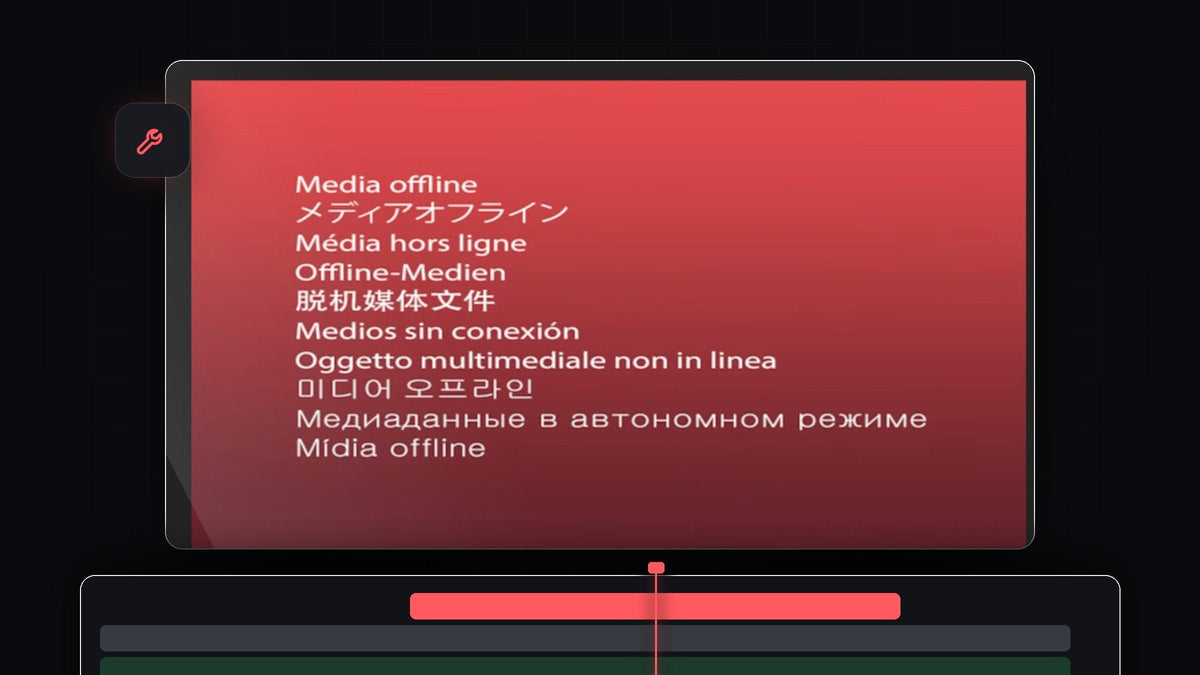
Eğitimi izleyin
Adım 1: Medyanın neden çevrimdışı olduğunu anlayın
Premiere Pro videonuzu asla proje dosyasının içinde saklamaz. Yalnızca her klibin diskinizde nerede durduğunu hatırlar. Hata, bu bağlantı koptuğunda ortaya çıkar ve genellikle şu üç nedenden biriyle olur:
- Dosyayı yeniden adlandırdınız. Ad, Premiere'in hatırladığı adla artık eşleşmiyor.
- Dosyayı taşıdınız. Dosya artık başka bir klasörde veya başka bir diskte duruyor.
- Dosyayı sildiniz. Bağlanacak bir şey kalmadı, bu yüzden önce onu geri yüklemeniz gerekir; örneğin Geri Dönüşüm Kutusu'ndan veya bir yedekten.
Projeyi açtığınızda Link Media penceresini hemen görebilirsiniz ve klip Program Monitor'da Media Offline olarak görünür.

Adım 2: Çevrimdışı klibe sağ tıklayın ve Link Media'yı seçin
Link Media penceresi kendiliğinden açılmadıysa ya da kapattıysanız, çevrimdışı klibi zaman çizelgesinde bulun ve sağ tıklayın. Menüden Link Media seçeneğini seçin. Aynı seçeneği Project panelinde klibe sağ tıklayarak da seçebilirsiniz.

Adım 3: Locate'e tıklayın
Link Media penceresi eksik klibi, özgün dosya adını ve Premiere'in onu en son gördüğü klasörü listeler. Match File Properties seçeneklerini varsayılan hâlinde bırakın, ardından Locate'e tıklayın.

Adım 4: Dosyayı bulun ve OK'e tıklayın
Bir Locate File penceresi açılır. En üstte Last Path, Premiere'in dosyayı nerede beklediğini gösterir. Dosyanın şu an bulunduğu klasöre gidin. Nereye gittiğinden emin değilseniz, sağ üstteki arama alanına dosya adının bir kısmını yazın. Dosyayı yeniden adlandırdıysanız yeni adı arayın. Videoda klibin adı hello.mp4 olarak değiştirilmişti, bu yüzden hello aramak onu hemen bulur. Dosyayı seçin ve OK'e tıklayın.

Adım 5: Klibin oynatıldığını kontrol edin
Sekansınıza döndüğünüzde kırmızı ekran gitmiş ve klip yeniden normal oynuyor olmalı. Aynı klasördeki diğer klipler genellikle Relink others automatically seçeneği sayesinde otomatik olarak yeniden bağlanır. Projenizi hemen kaydedin.
İpuçları
- Medyanızı tek bir yerde tutun. Görüntüler, ses ve dışa aktarmalar için bir proje klasörü oluşturun ve kurguya başladıktan sonra içindeki dosyaları yeniden adlandırmayın veya taşımayın.
- Taşımadan önce toplayın. Bir projeyi başka bir bilgisayara taşımayı planlıyorsanız, her şeyi birlikte kopyalamak için Project Manager'ı kullanın. Nasıl yapıldığını Premiere Pro'da proje paylaşma rehberimizde gösteriyoruz.
- Harici diskleri kontrol edin. Klipler harici bir diskteyse, yeniden bağlamadan önce takılı olduğundan ve aynı sürücü harfini gösterdiğinden emin olun.
SSS
Premiere Pro'da Media Offline ne demek?
Premiere Pro'nun bir klibin özgün dosyasını bulamadığı anlamına gelir. Dosya yeniden adlandırılmış, taşınmış veya silinmiştir ya da bulunduğu disk bağlı değildir.
Medya çevrimdışıysa kurgumu kaybeder miyim?
Hayır. Kesimleriniz, efektleriniz ve anahtar kareleriniz projede kalır. Dosyayı yeniden bağladığınız anda her şey eski hâline döner.
Tüm çevrimdışı klipleri tek seferde nasıl yeniden bağlarım?
Project panelinde tüm çevrimdışı klipleri seçin, sağ tıklayın ve Link Media'yı seçin. Bir dosyayı bulun; Premiere aynı klasördeki diğerlerini otomatik olarak yeniden bağlayabilir.
Kurgu yapacak bir şeye mi ihtiyacınız var? Premiere Pro için ücretsiz preset'lerimize göz atın.



