

 ile
ile 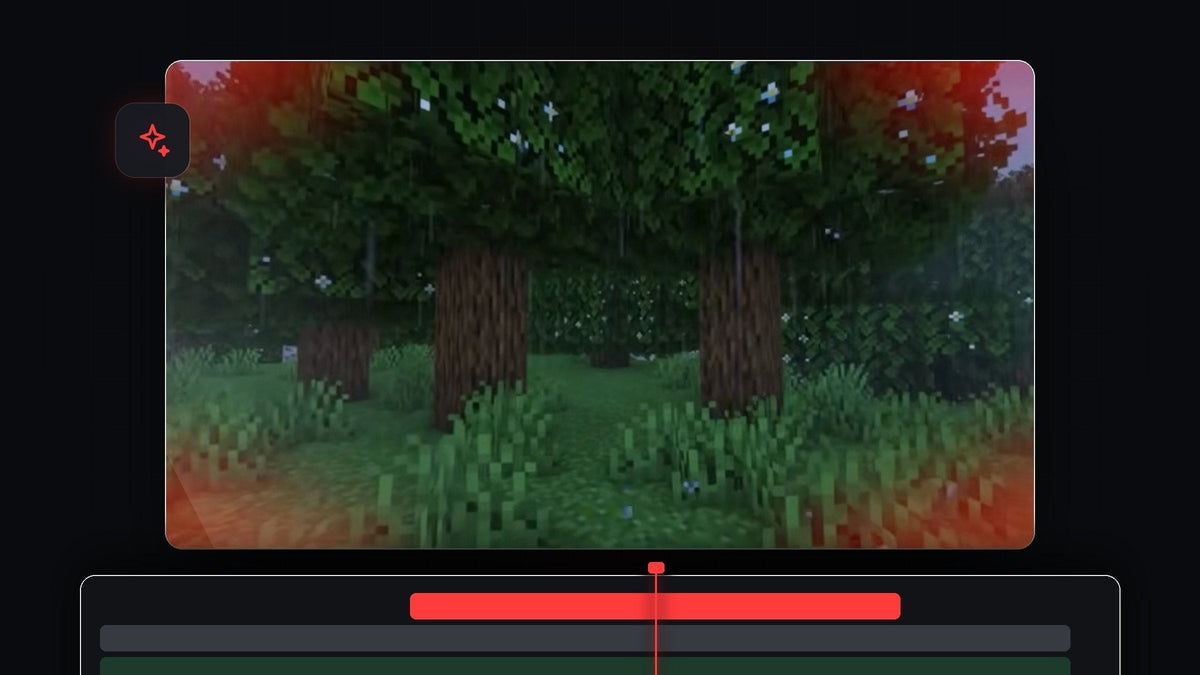
Eğitimi izle
Adım 1: Kırmızı bir Color Matte oluştur
Project panelini aç, New Item öğesine tıkla ve Color Matte seç. Video ayarlarını OK ile onayla, sonra Color Picker içinde canlı bir kırmızı seç ve tekrar OK düğmesine tıkla. İstenirse ona bir ad ver. Matte'i klibinin üstündeki kanala sürükle ve hasar efektini istediğin kısmı kaplayacak şekilde uzat.

Mako ile tek tıkla: ücretsiz Mako paneli, seçili kliplerin üzerine, oynatma başlığının olduğu yere, ilk boş kanala tek tıkla bir Color Matte ekler. Mako'yu ücretsiz edin
Adım 2: Elips maskesi ekle
Color Matte'i seç ve Effect Controls panelini aç. Opacity altında Create ellipse mask simgesine tıkla. Program monitöründe mavi tutamaçlı bir elips belirir. Tutamaçları sürükleyerek elipsi, görüntünün çoğunu kaplayan geniş bir oval olacak şekilde uzat; videodakine yaklaşık olarak benzesin.

Adım 3: Maskeyi ters çevir
Ne yaptığını görmek için Effect Controls içinde maske ayarlarının altındaki Inverted kutusunu işaretle. Görüntünün ortası artık klibini gösteriyor ve yalnızca kenarlar kırmızı kalıyor. İstediğimiz acı efekti tam olarak bu.
Adım 4: Kenarları yumuşat
Sert bir kenar ucuz görünür, bu yüzden Mask Feather değerini bolca yükselt. Videoda yaklaşık 500'e çıkıyor. Sonra ekranın ortasında çok fazla kırmızı kalmaması için Mask Expansion değerini artır (videoda yaklaşık 126). Maske tutamaçlarını daha rahat ayarlayabilmek için Program monitörünü biraz uzaklaştırabilirsin.

Adım 5: Opaklığı düşür
Effect Controls içinde matte'in Opacity değerini biraz düşür; böylece kırmızı fazla sert çıkmaz. Daha yumuşak bir kırmızı gerçek bir oyun darbesine daha çok benzer ve görüntülerini okunaklı tutar.
Adım 6: Nabız atışını keyframe'lerle canlandır
Bir keyframe oluşturmak için Opacity yanındaki kronometreye tıkla. Zaman çizelgesinde biraz ileri git ve opaklığı 0 yap; kırmızı kaybolsun. İki keyframe'i seç ve Ctrl + C (Mac'te Cmd + C) ile kopyala. Oynatma başlığını daha ileri taşı ve yapıştırmak için Ctrl + V tuşlarına bas. Nabız gibi atan kırmızı bir parıltı için bunu istediğin kadar tekrarla.

Adım 7: Animasyonu yumuşat
Daha yumuşak bir nabız için tüm keyframe'leri seç, birine sağ tıkla ve Bezier seç. Bu, keyframe'leri doğrusaldan eğriye çevirir; böylece kırmızı sabit hızla değişmek yerine yumuşakça girip çıkar.
EaseFlow ile daha yumuşak: keyframe'leri seç ve Bezier tutamaçlarını sürüklemek yerine tek tıkla gerçek bir yumuşatma eğrisi uygula. EaseFlow'a göz at

İpuçları
- Darbeyle eşleştir. İlk keyframe'i hasarın gerçekleştiği tam kareye koy; böylece flaş, aksiyona bağlı hissedilir.
- Ses ekle. Flaşa kısa bir acı sesi efekti eklemek onu gerçek gösterir.
- Rengi değiştir. Dondurma veya zehir gibi diğer efektler için matte üzerinde mavi veya yeşil kullan.
FAQ
Premiere Pro'da kırmızı hasar efekti nasıl yapılır?
Kırmızı bir Color Matte oluştur, ters çevrilmiş bir elips maskesi ekle, Feather değerini yükselt ve Opacity'yi keyframe'lerle canlandır.
Maske neden ters çevrilir?
Ters çevirmezsen kırmızı ortada görünür. Maskeyi ters çevirmek ortayı açık tutar ve kırmızıyı kenarlarda bırakır.
Bunu diğer oyunlar veya videolar için kullanabilir miyim?
Evet. Oynanış görüntülerinden aksiyon sahnelerine kadar her görüntüyle çalışır. İlgili bir görünüm istersen nesne flaş geçişini dene.
Daha fazla hazır görünüm mü istiyorsun? 500'den fazla preset içeren Ultimate Premiere Pro Presets paketine göz at.




