

 ile
ile 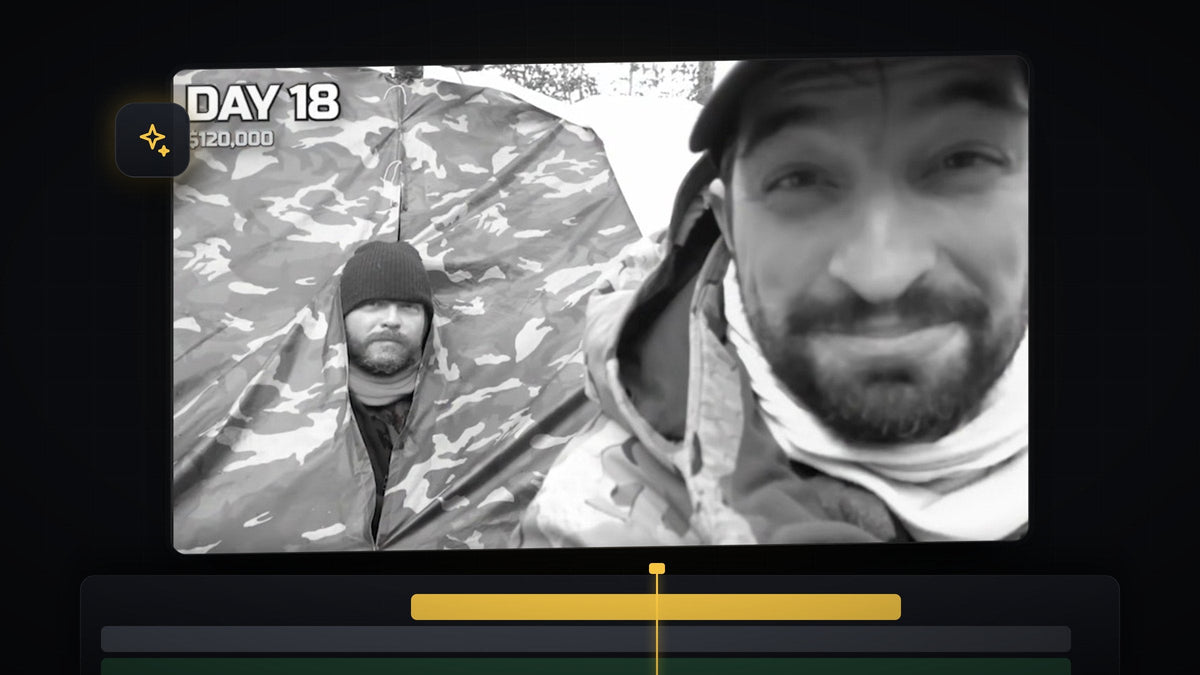
Eğitimi izleyin
Adım 1: Flashback klibini yavaşlatın
Zaman çizelgesinde iki normal klip arasına kesilmiş flashback klibinizle başlayın. Yavaşlatmaya yer açmak için flashback'ten sonraki klipleri seçin ve biraz ileri taşıyın; böylece klip uzayınca hiçbir şey üst üste binmez.
Flashback klibine sağ tıklayın ve Speed/Duration seçeneğini seçin. Speed değerini yaklaşık 30 ile 50% arasında ayarlayın. Videoda 40% kullanılıyor. Ağır çekimi daha akıcı yapmak için Time Interpolation açılır menüsünü açıp Optical Flow seçin, ardından OK düğmesine tıklayın.

Şimdi klipleri boşluk kalmayacak şekilde yeniden bitiştirin. Yavaşlatılan klibin üzerinde, zaman çizelgesinin üstünde kırmızı bir çizgi belirir; bu, bilgisayarınız için oynatmanın ağır olduğu anlamına gelir. Render etmek için Enter tuşuna basın, Premiere ağır kısımları hazırlar ve oynatma akıcı kalır.
Adım 2: Klibin üzerine bir ayarlama katmanı ekleyin
Tüm görünüm ayarları tek bir ayarlama katmanına yapılır; böylece görüntüye dokunmadan bunları değiştirebilirsiniz. Project panelinde New Item düğmesine tıklayın, Adjustment Layer seçin ve OK düğmesine tıklayın.
Ayarlama katmanını flashback klibinin üstündeki bir kanala sürükleyin ve uçlarını kırparak klibin uzunluğuyla tam olarak eşleşmesini sağlayın.
Mako ile tek tık: ücretsiz Mako paneli, seçili kliplerin üzerine, oynatma kafasının olduğu yere, ilk boş kanala tek tıkla bir ayarlama katmanı ekler. Mako'yu ücretsiz edinin
Adım 3: Vinyetle siyah beyaz yapın
Ayarlama katmanını seçin ve Lumetri Color panelini açın. Göremiyorsanız Window > Lumetri Color yolunu izleyin. Basic Correction bölümünü, ardından Color bölümünü açın ve Saturation değerini en sola, 0 değerine kadar sürükleyin. Görüntü siyah beyaz olur.

Orijinal MrBeast videosu köşeleri de karartır. Aynı panelde Vignette bölümüne kaydırın ve Amount değerini -1.3 gibi negatif bir sayıya ayarlayın. Bu, bakışı merkeze çeker ve eski görüntü havasını güçlendirir.
Adım 4: Hafif bir film titremesi ekleyin
Orijinalde görüntüde hafif bir titreme de var. Effects panelini açın, Strobe Light araması yapın ve ayarlama katmanına uygulayın.
BetterFX ile daha hızlı: Effects panelini atlayın. BetterFX kısayolunuza basın, Strobe Light adının ilk harflerini yazın ve seçili klibe uygulamak için Enter tuşuna basın. BetterFX'i edinin
Ayarlama katmanı seçiliyken Effect Controls paneline gidin ve Strobe Light efektini bulun. Blend With Original değerini 97% veya daha yükseğe ayarlayın. Bu değer efektin yoğunluğunu belirler: ne kadar yüksekse titreme o kadar az yoğun olur. Video ardından Strobe Duration için 0.12, Strobe Period için 0.20, Random Strobe Probability için 8% ve Random Seed için 8 kullanıyor. Bu değerleri kopyalayın, sonra titreme görüntünüze uygun hissettirene kadar onlarla oynayın.

Adım 5: Kesimde flaş geçişini oluşturun
Şimdi flashback anından önce ve sonra kullanılan parlak flaşı yeniden yaratın. Yeni bir ayarlama katmanını diğer katmanların üstüne sürükleyin; kesimi biraz öncesinden ve biraz sonrasına kadar kaplasın ve oynatma kafasını tam kesimin üzerine koyun.
Effects panelinde ProcAmp araması yapın ve bu ayarlama katmanına uygulayın. Effect Controls içinde Brightness yanındaki kronometreye tıklayarak bir keyframe oluşturun, ardından değeri yaklaşık 30 ile 40 seviyesine yükseltin. Videoda yaklaşık 33 kullanılıyor. Burası geçişin en parlak noktasıdır, bu yüzden tam kesimin üzerinde durur.

Sonra 10 kare geri gidin: Shift tuşunu basılı tutup Left Arrow tuşuna iki kez basın, ardından Brightness değerini varsayılana sıfırlayın. İlk keyframe'e dönün, Shift tuşunu basılı tutup 10 kare ileri gitmek için Right Arrow tuşuna iki kez basın ve değeri yeniden sıfırlayın. Artık beyaza doğru hızlı bir yükseliş ve geri iniş elde ettiniz.
Daha yumuşak bir geçiş için bu keyframe'lere easing de uygulayabilirsiniz. Premiere Pro'da nesne flaş geçişleri rehberimiz benzer bir flaş tekniğini gösteriyor.
Adım 6: Flaşı flashback'in sonunda çoğaltın
Geçişi yalnızca flashback'in sonuna kopyalamanız yeterli. Oynatma kafasını kesime koyun, ayarlama katmanını seçin ve ona bir işaretçi eklemek için M tuşuna basın. Videodaki ayarlama katmanının aynısını kullanırsanız bu, klibe de bir işaretçi ekler.
Şimdi Alt (Mac'te Option) tuşunu basılı tutup katmanı sürükleyerek kopyalayın. Kopyadaki işaretçiyi ikinci kesimle hizalayın; flaş flashback'in her iki ucunda da oynar.
İpuçları
- Her şeyi ayarlama katmanlarında tutun. Görünüm düzenlenebilir kalır ve başka herhangi bir flashback klibinde yeniden kullanabilirsiniz.
- Kısa olan daha etkilidir. Yalnızca birkaç saniyelik bir flashback, uzun bir flashback'ten daha vurucu hissettirir.
- Titremeyi zevkinize göre değiştirin. Daha sakin bir görünüm için Blend With Original değerini artırın, daha sert bir görünüm için azaltın.
FAQ
Flashback klibi ne kadar yavaş olmalı?
Yaklaşık 30 ile 50% iyi çalışır. Eğitim 40% kullanıyor ve Optical Flow ağır çekimi akıcı tutuyor.
Yavaşlatılmış klibimin üzerinde neden kırmızı bir çizgi var?
Kırmızı, zaman çizelgesinin o bölümünün bilgisayarınız için gerçek zamanlı oynatmasının zor olduğu anlamına gelir. Render etmek için Enter tuşuna basın, oynatma akıcı çalışacaktır.
Bu görünümü herhangi bir görüntüde kullanabilir miyim?
Evet. Ayarlama katmanları her video klibinde çalışır; böylece aynı kurulumu eski görüntülerin, anıların veya geçmiş gibi hissettirmek istediğiniz herhangi bir sahnenin üzerine koyabilirsiniz.
Flashback'inize film dokusu da eklemek ister misiniz? Ücretsiz grain overlay paketini deneyin.




