

 ile
ile 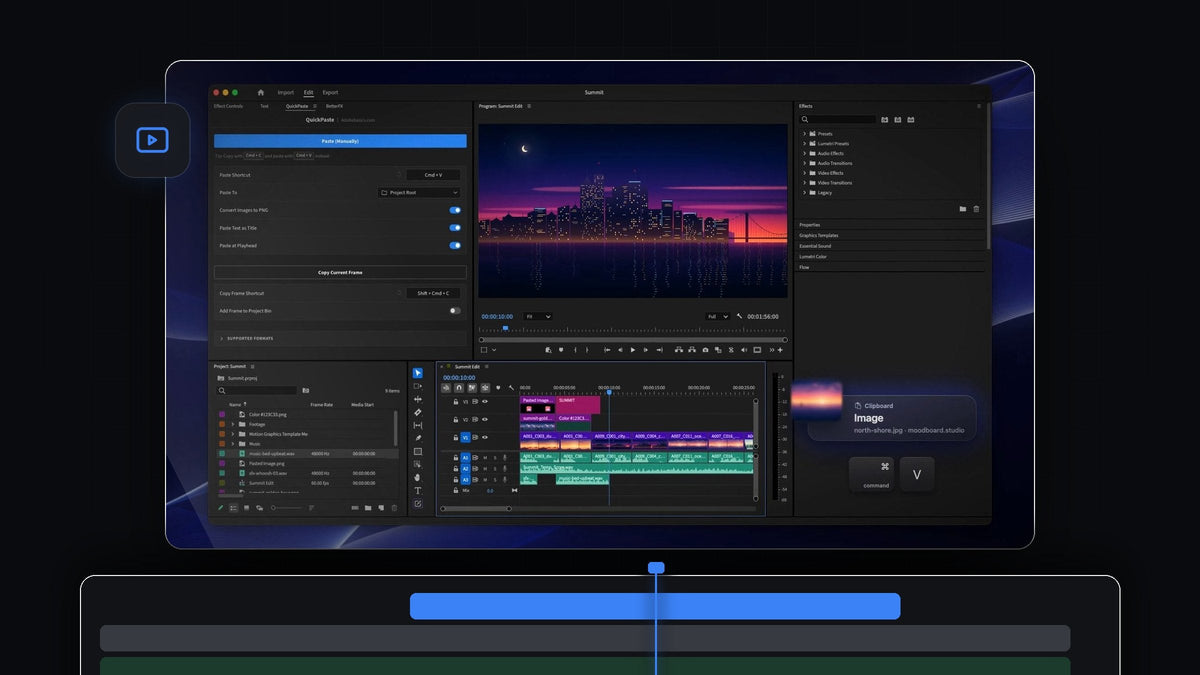
Kısa cevap
imgPaster rahatlığını Premiere Pro içinde mi istiyorsun? QuickPaste, kopyaladığın her görseli Cmd + V (Windows'ta Ctrl + V) ile doğrudan projene yapıştırır ve yolda temiz bir PNG'ye dönüştürür.
Ekran görüntüleri, telefon fotoğrafları, web görselleri ve fotoğraf makinesi RAW dosyaları aynı yolu izler, hangi bin'e kaydedileceklerine de sen karar verirsin.
Tanıtımı izle
Her görsel, tek temiz format
Görseller editöre akla gelebilecek her formatta ulaşır. iPhone fotoğrafları HEIC olarak, web görselleri WebP veya AVIF olarak gelir, fotoğrafçılar RAW gönderir ve ekran görüntüleri hiç dosya olmadan panoda bekler.
QuickPaste hepsine Premiere Pro'ya giden tek bir yol sunar. Kopyalanan her görsel projene ulaşmadan önce PNG olur, yani elle dönüştürme de başka bir uygulamaya uğramak da yok. Kopyalarsın, yapıştırırsın ve görsel hazırdır.
Adım 1: QuickPaste'i kur
İndirme bağlantın satın alımdan hemen sonra hazır olur ve e-postayla da gönderilir. Mac veya Windows için rehberli yükleyici QuickPaste uygulamasını ve Premiere Pro eklentisini kurar. Premiere Pro 2021 ile 2026 arasında çalışır.
Adım 2: Her formatta herhangi bir görseli kopyala
Panoya bir ekran görüntüsü al, bir uygulamadan fotoğraf kopyala, bir web sayfasındaki görsele sağ tıklayıp kopyala ya da Finder veya Dosya Gezgini'nde görsel dosyalarını seçip Cmd + C'ye bas. Farklı formatlardaki birkaç dosyayı aynı anda kopyalayabilirsin.

Adım 3: Yapıştır ve dönüştürmesine izin ver
Premiere Pro'ya geç ve herhangi bir panelden Cmd + V'ye bas. QuickPaste her görseli yapıştırırken PNG'ye dönüştürür. iPhone HEIC'i PNG olur, Nikon NEF'i PNG olur, bir mağaza sayfasındaki WebP de PNG olur.
Paste at Playhead seçeneğini aç, her görsel ayrıca sırayla oynatma kafasının olduğu yere, timeline'ına düşsün. Böylece hızlıca bir fotoğraf slayt gösterisi dizer, ardından her görseli kareye sığdırırsın.

Adım 4: Görsellerinin nereye kaydedileceğini seç
QuickPaste panelini aç ve Paste To seçeneğini kullan. Yapıştırılan görseller kendi bin'lerine, seçtiğin bir bin'e ya da proje köküne gidebilir. Bir kez Stills gibi bir bin seç, o andan itibaren her ekran görüntüsü ve fotoğraf oraya kaydedilsin.
Bir görseli orijinal formatında tutmayı mı tercih edersin? Convert Images to PNG seçeneğini kapat. Çoğu editör bunu açık bırakır, çünkü PNG her timeline'da kullanıma hazırdır.

QuickPaste'in desteklediği görsel formatları
- Fotoğraflar ve grafikler. PNG, JPEG, GIF, WebP, HEIC, AVIF, TIFF ve BMP.
- Fotoğraf makinesi dosyaları. RAW görseller de PNG olur.
- Web'den. Kopyalanan görseller, hatta görsel bağlantıları. Önce hiçbir şey indirmen gerekmez.
- Vektörler ve belgeler. SVG, PDF ve EPS yapıştırırken dönüştürülür.
QuickPaste görsellerin ötesinde Photoshop, Illustrator, After Effects ve MOGRT dosyalarını gerçek dosya olarak, ayrıca video, ses, renk ve metni de yapıştırır. Sade klavye akışını mı tercih edersin? Premiere Pro için Cmd + V rehberimiz bunu anlatıyor, kapsamlı QuickPaste rehberi de her ayarı ele alıyor.
Editörler görseller için neden QuickPaste'i seçiyor
- Tek kısayol. Cmd + V veya Ctrl + V, zaten kullandığın tuşlar.
- Dönüştürme adımı yok. Her görsel temiz bir PNG olarak gelir.
- Düzenli. Görseller seçtiğin bin'e düşer.
- Mac ve Windows. İkisinde de aynı şekilde çalışır.
- Bir kez öde. Tek seferlik 24,99 $, ömür boyu erişim ve ücretsiz güncellemelerle.
SSS
Premiere Pro için en iyi imgPaster alternatifi nedir?
QuickPaste. Herhangi bir görseli kopyala ve Premiere Pro'da Cmd + V veya Ctrl + V'ye bas. Seçtiğin bin'e temiz bir PNG olarak gelir.
Bir ekran görüntüsünü doğrudan Premiere Pro'ya yapıştırabilir miyim?
Evet. Ekran görüntüsünü panoya kopyala ve Premiere Pro'ya yapıştır. Önce dosya olarak kaydetmene gerek yok.
QuickPaste HEIC ve RAW fotoğrafları destekliyor mu?
Evet. HEIC, AVIF, WebP, RAW ve diğer formatlar yapıştırırken PNG'ye dönüştürülür.
Yapıştırılan görseller nereye kaydediliyor?
Kendi bin'lerine, seçtiğin bir bin'e ya da proje köküne. Bunu QuickPaste panelindeki Paste To ile bir kez ayarlarsın.
Herhangi bir görseli kopyala, hazır bir PNG yapıştır. Premiere Pro için QuickPaste'i edin.



