

 ile
ile 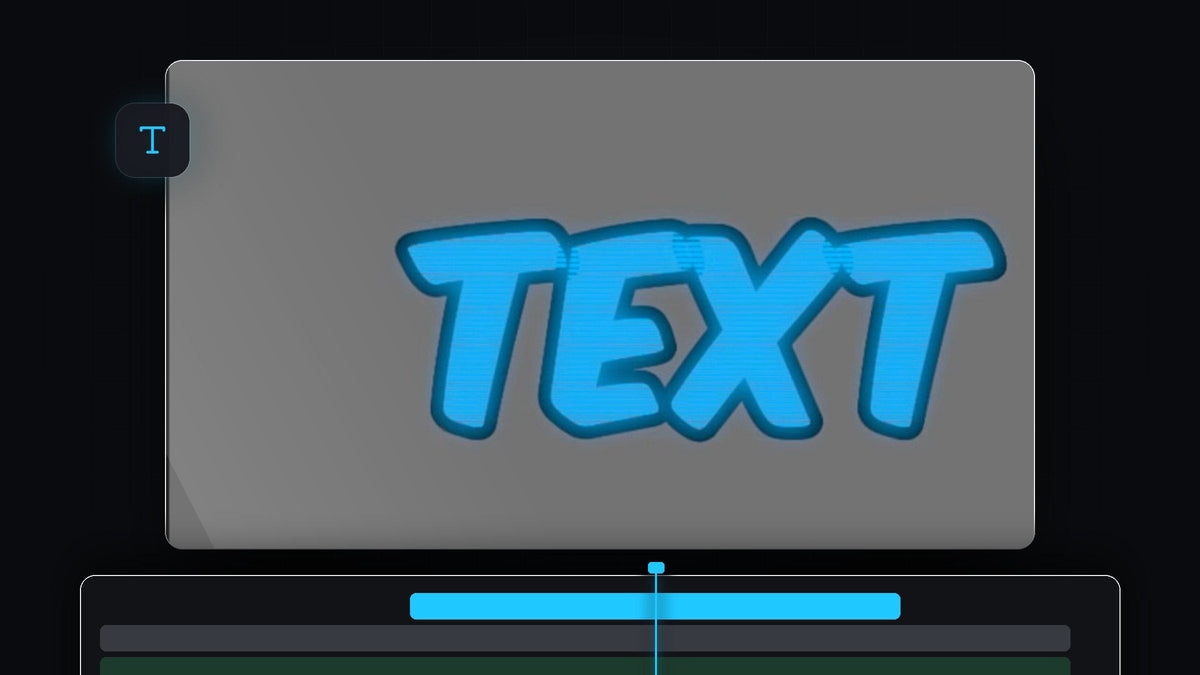
Eğitimi izle
Adım 1: Yazıyı oluştur ve biçimlendir
Type Tool ile bir yazı oluştur, ardından boyutunu değiştirip kadrajda istediğin yere yerleştir. Essential Graphics panelini aç (görünmüyorsa Window > Essential Graphics) ve yazı katmanı seçiliyken Edit sekmesinde olduğundan emin ol.
Adım 2: Alttaki katmanı yalnızca kontur yap
Appearance bölümüne in ve Fill'i kapat, böylece yalnızca Stroke açık kalsın. Bu katman, hologramın arkasındaki koyu kontur olacak.

Adım 3: Yazıyı çoğalt ve yalnızca dolguyu bırak
Zaman çizelgesinde Alt tuşuna (Mac'te Option) basılı tutup yazı katmanını bir kanal yukarı sürükleyerek çoğalt. Üstteki kopyayı seç, Essential Graphics paneline dön ve Fill'i aç, Stroke'u kapat. Bu adım doğru görünüm için önemli, çünkü üst katman renkli hologram çizgilerini taşıyacak.

Adım 4: Tarama çizgileri için Venetian Blinds ekle
Effects panelini aç ve Venetian Blinds ara. Wipe klasöründeki geçişi değil, Video Effects altındaki Obsolete klasöründeki efekti kullan. Üstteki yazı katmanına sürükle.

BetterFX ile daha hızlı: Effects panelini atla. BetterFX kısayoluna bas, Venetian Blinds adının ilk harflerini yaz ve seçili klibe uygulamak için Enter'a bas. BetterFX'i edin
Adım 5: Çizgileri ayarla
Üst katman seçiliyken Effect Controls'u aç ve Transition Completion değerini yaklaşık 30% yap. Yazının üzerinde çizgiler oluşur. Çizgileri yatay yapmak için Direction değerini 90 derece yap. Daha ince ya da daha kalın çizgiler için görünümden memnun kalana dek Width değerini değiştir.

Adım 6: Gaussian Blur ile parıltı ekle
Sıra parıltıda. Üst yazı katmanını aynı şekilde, Alt (Mac'te Option) basılı tutup yukarı sürükleyerek çoğalt. Effects panelinde Gaussian Blur ara ve ortadaki yazı katmanına uygula. Effect Controls'te Blurriness değerini yaklaşık 150'ye ya da istediğin bir değere çıkar. Bulanık kopya, keskin çizgilerin arkasında parlar ve hologram görünümünü tamamlar.

İpuçları
- Parlak bir renk seç. Camgöbeği, eflatun ve yeşil iyi çalışır, çünkü parıltının arka planla kontrasta ihtiyacı var.
- Animasyonla getir. Titreme ya da aniden belirme için opaklık veya ölçeğe keyframe ekle. Parlayan yazı efekti eğitimimizde parıltı için daha fazla fikir var.
- Katman sırasını koru. Kontur altta, parıltı ortada, çizgiler üstte.
FAQ
Venetian Blinds efekti Premiere Pro'da nerede?
Effects panelinde ara. Video Effects altındaki Obsolete klasöründe, Wipe klasöründeki Venetian Blinds geçişinden ayrı olarak durur.
Neden üç yazı katmanına ihtiyacım var?
Bir katman konturu, bir katman tarama çizgili renkli dolguyu taşır, bir katman da parıltıyı oluşturmak için bulanıklaştırılır.
Bunu her yazıda kullanabilir miyim?
Evet. Her yazı tipi ve renkle çalışır, ama kalın yazı tipleri tarama çizgilerini en iyi gösterir.
Bunun gibi bazı eski efektler yeni sürümlerde gizlidir. Onları ücretsiz geri getirilmiş eski efektlerle geri al.


