

 ile
ile 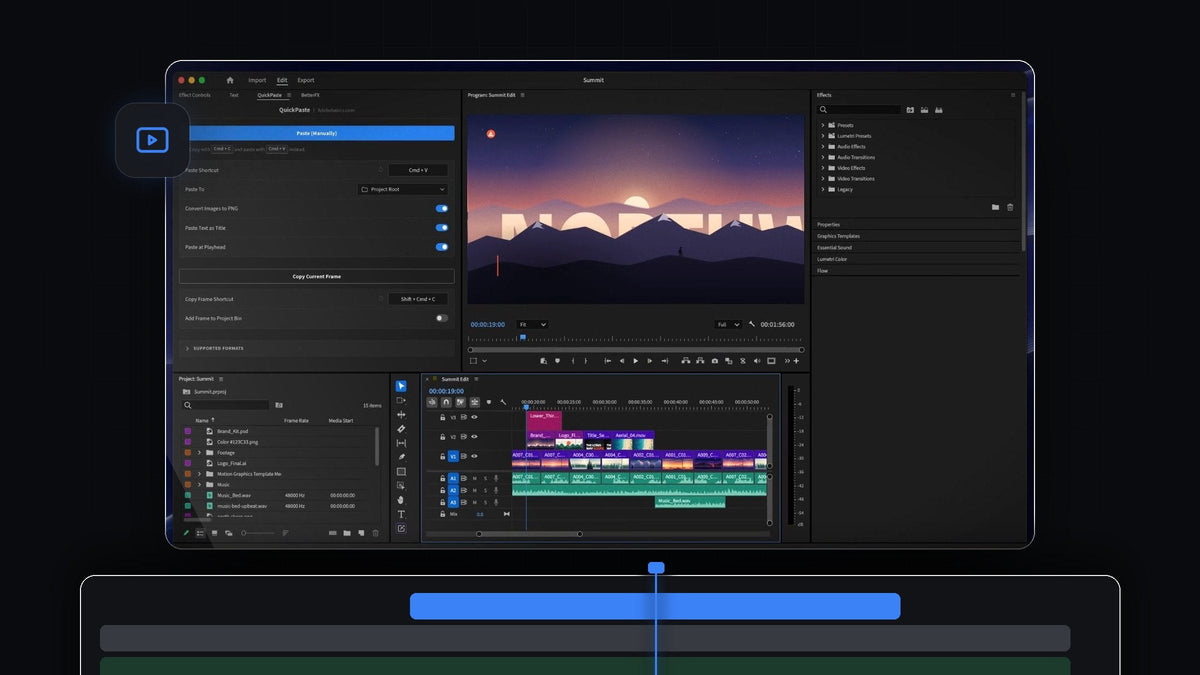
Kısa cevap
Overlord hissini Premiere Pro içinde mi istiyorsun? QuickPaste, Illustrator, Photoshop ve After Effects dosyalarını tek bir yapıştırmayla kurguna getirir, Mac ve Windows'ta.
Görseli kopyala, Premiere Pro'da Cmd + V (Windows'ta Ctrl + V) tuşlarına bas, projendesin. Katmanlı dosyalar gerçek dosya olarak gelir, böylece tasarımcının emeği tam da kurduğu gibi kalır.
Tanıtımı izle
Tasarım ekibinden zaman çizelgene
Çoğu projede tasarımın işi kurguya devrettiği bir an vardır. Photoshop'ta bir marka kiti, Illustrator'da bir logo, After Effects'ten animasyonlu bir başlık ve MOGRT olarak bir alt bant. Her biri bir dosyadır ve her birinin sekansa girmesi gerekir.
QuickPaste bu devri, zaten günde yüz kez yaptığın harekete dönüştürür. Dışa aktarma yok, Import penceresi yok, pencereler arasında sürükleme yok. Kopyalarsın, yapıştırırsın ve kesmeye devam edersin.
- Adobe dosyaları gerçek kalır. Photoshop, Illustrator, After Effects ve MOGRT dosyaları düzleştirilmiş resimler olarak değil, hiç dokunulmadan gelir.
- Vektörler doğrudan yapışır. SVG, PDF ve EPS görselleri aynı kısayolla çalışır.
- Medya da. Aynı klasördeki klipler, müzikler ve ses efektleri de gelir. Premiere Pro içe aktarabiliyorsa QuickPaste yapıştırır.
- Her zamanki kısayolun. Premiere Pro'nun her yerinden Cmd + V veya Ctrl + V.
Adım 1: QuickPaste'i kur
İndirme bağlantın ödemeden hemen sonra görünür ve e-postayla da gelir. Mac veya Windows için rehberli yükleyiciyi çalıştır, QuickPaste uygulamasını ve Premiere Pro eklentisini senin için kurar.
QuickPaste, Premiere Pro 2021 ile 2026 arası sürümlerle çalışır ve güncellemeler bundan sonra otomatik olarak yüklenir.
Adım 2: Görsel dosyalarını kopyala
Tasarımcının paylaştığı klasörü Finder'da veya Dosya Gezgini'nde aç. Marka kiti PSD'si, son logo AI dosyası, başlık AEP dosyası ve alt bant MOGRT'si gibi ihtiyacın olan dosyaları seç ve Cmd + C tuşlarına bas.
Tek bir dosyayı veya bütün bir seçimi kopyalayabilirsin. Adobe dosyaları, görüntü ve sesten oluşan karışık bir set de sorun değil.

Adım 3: Onları sekansına yapıştır
Premiere Pro'da herhangi bir yere tıkla ve Cmd + V tuşlarına bas. Önce QuickPaste panelini açman gerekmez. Dosyalar projene gelir, Paste at Playhead açıksa doğrudan zaman çizelgesinde oynatma kafasına, sırayla uç uca yerleşir.
PSD, AI ve AEP gerçek dosya olarak geldiği için onlarla Premiere Pro'nun her zaman izin verdiği şekilde çalışmaya devam edebilirsin. Animasyonlu bir başlığı After Effects'te düzenlemeye devam etmek istersen, Premiere Pro ile After Effects arasında Dynamic Link rehberimiz gidiş dönüşü gösterir.

MOGRT dosyaları da aynı şekilde yapışır. Onlara yeniysen, işte MOGRT dosyalarının Premiere Pro'da nasıl çalıştığı.
Adım 4: Sunumları ve vektör görselleri getir
Tasarımcılar yalnızca katmanlı dosya göndermez. Sunumlar, style frame'ler ve logo sayfaları çoğu zaman PDF, SVG veya EPS olarak gelir. Kopyala ve yapıştır. QuickPaste sayfaları gelirken temiz PNG'lere dönüştürür, Program Monitor için hazır.

Devri düzenli tut
Ayarlamak için QuickPaste panelini bir kez aç, sonra unut. Paste To ayarını kendi bin'ine, seçtiğin bir bin'e veya proje köküne yönlendir, böylece tasarım ekibinden gelen her teslimat tek bir yere düşer.
Bir sekans kurarken Paste at Playhead ayarını aç, dosyaları yalnızca bin'de istediğinde kapat. Kendi yapıştırma kısayolunu da kaydedebilir ve tek tıkla varsayılana döndürebilirsin.
Tasarımcılarla çalışan editörler neden QuickPaste'i seçiyor
- Öğrenecek yeni bir şey yok. Zaten kullandığın kopyala ve yapıştır, basılacak ekstra bir düğme olmadan.
- Katmanlı iş korunur. Adobe dosyaları olduğu gibi gelir, görseller otomatik olarak PNG olur.
- Premiere nasıl çalışıyorsa öyle çalışır. Yapıştırılan dosyalar, içe aktardığın her şey gibi bin'lerinde durur.
- Mac ve Windows. İkisinde de aynı yapıştırma, böylece karma bir ekip aynı şekilde çalışır.
- Sonsuza kadar senin. Ömür boyu erişim, ücretsiz güncellemeler ve ticari lisansla tek seferlik 24,99 $.
Tüm ayarlar ve formatlar için eksiksiz QuickPaste rehberimizi oku.
SSS
Premiere Pro için en iyi Overlord alternatifi hangisi?
QuickPaste. Illustrator, Photoshop, After Effects ve MOGRT dosyalarını kopyala, Premiere Pro'da Cmd + V veya Ctrl + V tuşlarına bas, gerçek dosya olarak gelirler.
Premiere Pro'ya bir Photoshop veya Illustrator dosyası yapıştırabilir miyim?
Evet. PSD veya AI dosyasını kopyala ve Premiere Pro'da herhangi bir yere yapıştır. QuickPaste onu senin için, hiç dokunmadan, seçtiğin bin'e aktarır.
Birden fazla tasarım dosyasını aynı anda yapıştırabilir miyim?
Evet. Hepsini seç, kopyala ve bir kez yapıştır. Paste at Playhead açıkken zaman çizelgende sırayla uç uca dizilirler.
PDF ve SVG görsellerine ne olur?
SVG, PDF ve EPS görselleri doğrudan yapışır ve yapıştırırken temiz PNG'lere dönüştürülür.
QuickPaste Windows'ta çalışır mı?
Evet. Premiere Pro 2021 ile 2026 arasıyla macOS'ta ve Windows'ta aynı şekilde çalışır.
Tasarım klasöründen zaman çizelgene tek yapıştırmayla. Premiere Pro için QuickPaste'i edin.



