

 ile
ile 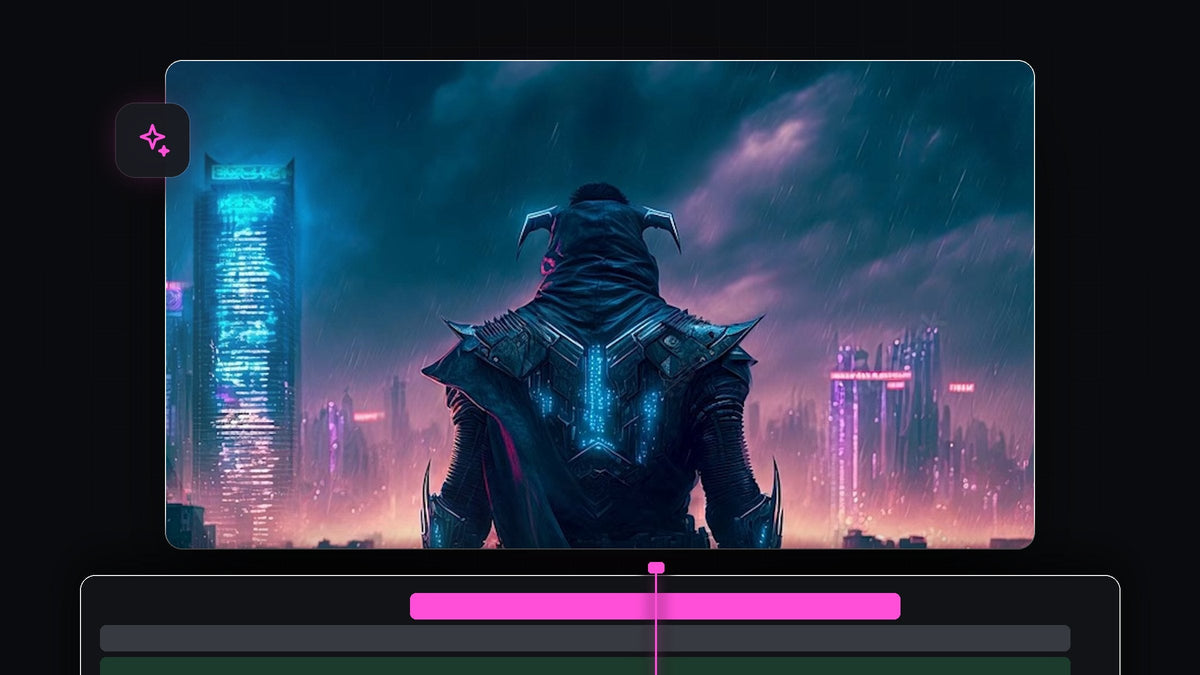
Eğitimi izle
Adım 1: Görüntüyü Scale keyframe'iyle yakınlaştır
Zaman çizelgesinde görüntünü seç ve Effect Controls'ü aç. Oynatma kafasının klibin başında olduğundan emin ol. Scale'in yanındaki kronometreye tıkla ve değeri 120 yap.

Adım 2: Bitiş değerini 100 yap
Oynatma kafasını klibin sonuna götür ve Scale'i 100 olarak değiştir. Görüntü artık klibin süresi boyunca yavaşça uzaklaşıyor. Bu, arka plan katmanı.
EaseFlow ile daha akıcı: keyframe'leri seç ve Bezier tutamaçlarını sürüklemek yerine tek tıkla gerçek bir yumuşatma eğrisi uygula. EaseFlow'a bak
Adım 3: Klibi çoğalt
Alt tuşuna (Mac'te Option) basılı tutup klibi fareyle bir kanal yukarı sürükleyerek çoğalt. Ardından üstteki klibin seçili olduğundan emin ol.

Adım 4: Üst katmanı daha fazla yakınlaştır
Üstteki klip seçiliyken Effect Controls'te Scale'in yanındaki okla ikinci keyframe'e atla ve değeri 140 yap. Bu katman sonunda ön plan olacağı için arka plandan daha fazla hareket etmesi gerekiyor. Hız farkı paralaksı yaratan şey.

Adım 5: Üst katmandaki özneyi maskele
Oynatma kafasını klibin başına götür. Effect Controls'te Opacity altındaki Free Draw Bezier aracına (kalem simgesi) tıkla. Program Monitor'da öznenin çevresine noktalar tıklayarak kabaca bir kontur çiz. Maskeyi kapatmak için son noktayı ilk noktaya bağla.

Adım 6: Maske kenarını yumuşat
Effect Controls'e dönüp maske ayarlarını aç. Mask Feather'ı yaklaşık 70, Mask Expansion'ı yaklaşık 20 yap. Feather maske kenarını gizler, expansion ise maskeyi biraz büyütür ki öznenin etrafında sert bir kenar görünmesin.

Klibi oynat. Özne arka plandan daha hızlı yakınlaşıyor ve sahne birdenbire derinlik kazanıyor.
İpuçları
- Gevşek çiz. Geçişin çoğunu feather halleder, bu yüzden mükemmel bir kontura ihtiyacın yok.
- Klipler arasına geçişler ekle. Paralaks çekimleri peş peşe eklendiğinde harika görünür. Daha yumuşak bir his için keyframe yumuşatma rehberimize göz at.
- Başka değerler dene. İki Scale değeri arasındaki fark, efektin ne kadar güçlü görüneceğini belirler.
FAQ
Paralaks efekti için en iyi hangi görüntü işe yarar?
Net bir özne ve belirgin bir arka planı olan görüntüler, örneğin bir şehir siluetinin önündeki bir karakter, en iyi sonucu verir.
Paralaks için After Effects'e ihtiyacım var mı?
Hayır. Bu sürüm Premiere Pro içinde yalnızca Scale keyframe'lerini, çoğaltılmış katmanları ve bir maskeyi kullanır.
Maske kenarım neden sert görünüyor?
Kenar kaybolana dek Mask Feather'ı artır ve biraz Mask Expansion ekle.
Böyle keyframe ağırlıklı kurgular için EaseFlow'u dene.




