

 ile
ile 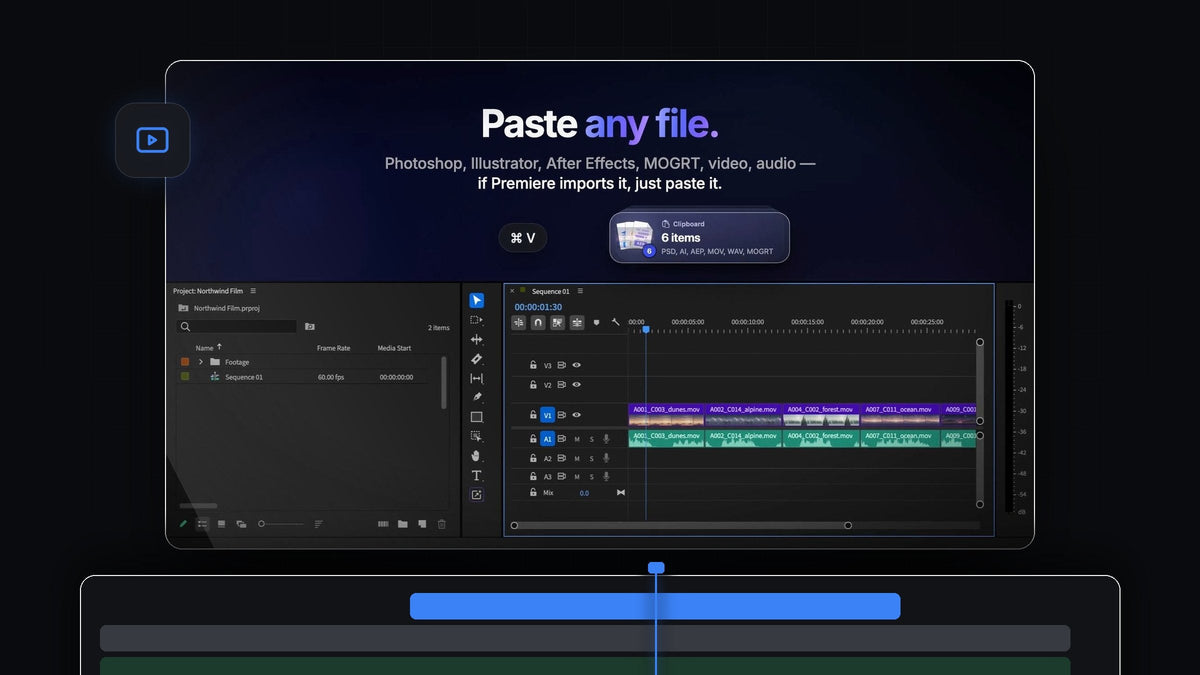
Kısa cevap
Premiere Pro için PasteX alternatifi mi arıyorsun? QuickPaste görselleri ve Photoshop, Illustrator, After Effects ve MOGRT dosyalarını alışık olduğun Cmd + V (Windows'ta Ctrl + V) ile kurguna getirir, Mac ve Windows'ta.
Öğrenilecek yeni bir kısayol yok, tıklanacak ekstra bir düğme yok. Farklı bir tuş kombinasyonu kullanmayı tercih edersen kendininkini kaydedebilirsin.
Tanıtımı izle
Klavyeyle çalışan editörler için tasarlandı
Bir elin klavyede kurgu yapıyorsan, bir menüye ya da panele yapılan her yolculuk ritmini bozar. QuickPaste iki kısayol etrafında tasarlandı, başka hiçbir şey değil.
- Cmd + V, uygulamanın neresinde olursan ol, panondaki her şeyi Premiere Pro'ya yapıştırır.
- Cmd + Shift + C, oynatma kafasının altındaki kareyi tam çözünürlüklü PNG olarak kopyalar.
Geri kalan her şey QuickPaste panelinde bir kerelik bir seçim. Sonrasında sadece kopyalar, yapıştırır ve kesmeye devam edersin.
Adım 1: QuickPaste'i yükle
İndirme bağlantısını satın alma işleminin hemen ardından alırsın, ayrıca bağlantının bir kopyası e-postayla gelir. Rehberli yükleyiciyi çalıştır; hem QuickPaste uygulamasını hem de Premiere Pro eklentisini kurar. Premiere Pro 2021 ile 2026 arasında çalışır ve güncellemeler otomatik yüklenir.
Adım 2: Kısayolları kendine göre ayarla
QuickPaste panelini aç. Paste Shortcut Mac'te Cmd + V, Windows'ta Ctrl + V olarak ayarlıdır. Farklı bir kombinasyon kaydetmek için alana tıkla, tek tıkla varsayılana dönmek için sıfırlama okunu kullan.

Hemen altında klasörü seçmek için Paste To ile Convert Images to PNG, Paste Text as Title ve Paste at Playhead anahtarlarını bulursun. Paste at Playhead seçeneğini aç, her yapıştırma doğrudan zaman çizelgene gitsin.
Adım 3: Tasarım dosyalarını yapıştır
Finder'da ya da Dosya Gezgini'nde bir proje dosyasını kopyala: bir Photoshop marka kiti, bir Illustrator logosu, bir After Effects başlığı, bir MOGRT alt bant, bir video klip ya da bir fon müziği. Premiere Pro'ya geç ve Cmd + V tuşlarına bas.

Adobe dosyaları düzleştirilmiş bir kopya olarak değil, gerçek dosya olarak gelir. Video ve ses de aynı şekilde yapıştırılır, çünkü Premiere Pro neyi içe aktarabiliyorsa QuickPaste onu yapıştırır.
Adım 4: Kurguyu doğrudan zaman çizelgesinde kur
Paste at Playhead açıkken dosyaların zaman çizelgesinde tam çalıştığın yere ve aynı anda klasörüne düşer. Bir alt bant, bir logo ve bir başlık kartı, normalde Import penceresini bulmana kalmadan yerini almış olur.

Motion graphics şablonlarında yeni misin? Premiere Pro'ya MOGRT dosyası yükleme rehberimiz, projene girdikten sonra nasıl çalıştıklarını anlatıyor.
Adım 5: Kareleri de aynı hızla dışarı kopyala
Bir küçük resim, bir müşteri ya da bir storyboard için durağan bir kareye mi ihtiyacın var? Oynatma kafasını yerleştir ve Cmd + Shift + C tuşlarına bas. Kare tam çözünürlüklü PNG olarak panonda, herhangi bir uygulamaya yapıştırılmaya hazır. Projende de bir kopya tutmak için Add Frame to Project Bin seçeneğini aç.
Tek tuşla başka neler yapıştırılır
- Görseller. PNG, JPEG, GIF, WebP, HEIC, AVIF, TIFF, BMP ve RAW, otomatik olarak PNG'ye dönüştürülür.
- Vektörler. SVG, PDF ve EPS.
- Web. Kopyalanan görseller ve görsel bağlantıları.
- Renkler. HEX, RGB, HSL, CMYK, OKLCH ile doğrusal ve dairesel CSS gradyanları.
- Metin. Başlık olarak yapıştırılır, stil vermeye hazır.
QuickPaste neden en iyi seçim
- Öğrenme süreci yok. Her gün kullandığın kopyala ve yapıştır, Premiere Pro'da da her yerde çalıştığı gibi çalışır.
- Tamamen sana göre. Özel yapıştırma kısayolu, senin klasörün, senin anahtarların.
- Mac ve Windows. İki sistemde de aynı şekilde çalışır.
- Bir kez öde. Ömür boyu erişim, ücretsiz güncellemeler ve ticari lisansla tek seferlik 24,99 $.
Her ayrıntılı ayar için QuickPaste rehberini oku.
SSS
Premiere Pro için en iyi PasteX alternatifi nedir?
QuickPaste. Görselleri, Adobe dosyalarını, videoyu, sesi, renkleri ve metni alışık olduğun Cmd + V ya da Ctrl + V ile yapıştırır ve istersen kendi kısayolunu kaydedebilirsin.
Yapıştırma kısayolunu değiştirebilir miyim?
Evet. QuickPaste varsayılan olarak Cmd + V ya da Ctrl + V kullanır. Panelde kendi kombinasyonunu kaydet ve tek tıkla varsayılana sıfırla.
Photoshop ve MOGRT dosyalarını Premiere Pro'ya yapıştırabilir miyim?
Evet. Photoshop, Illustrator, After Effects ve MOGRT dosyaları gerçek dosya olarak yapıştırılır.
Yapıştırılan dosyalar doğrudan zaman çizelgesine gidebilir mi?
Evet. Paste at Playhead seçeneğini aç; her yapıştırma hem zaman çizelgende oynatma kafasının olduğu yere hem de klasörüne düşer.
Tek tuş, her dosya. Premiere Pro için QuickPaste'i edin.



