

 ile
ile 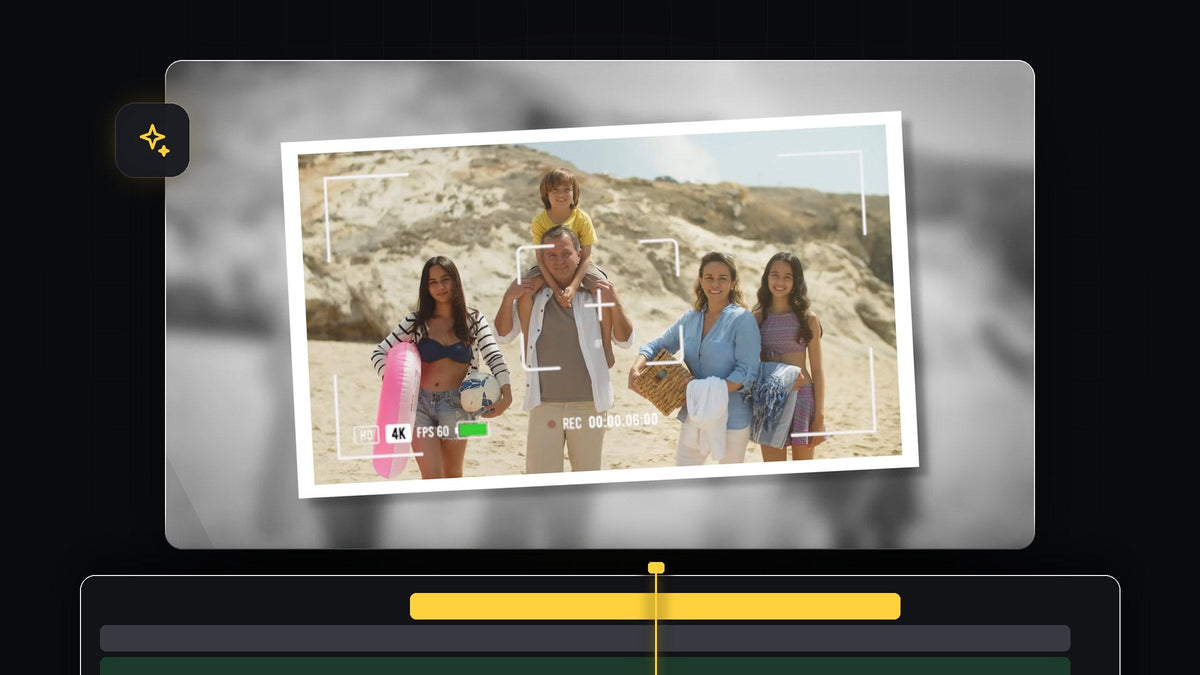
Eğitimi izle
Adım 1: Kareyi dondur
Oynatma başlığını fotoğrafın çekilmesini istediğin tam ana getir. Zaman çizelgesindeki video klibine sağ tıkla ve Insert Frame Hold Segment seç. Premiere Pro klibi böler ve birkaç saniyelik sabit bir kare ekler. Donmuş karenin ardından kalan videoyu silebilirsin; böylece anlık görüntü çekimin sonu olur.

Adım 2: Arka planı siyah beyaz yap
Donmuş kareyi seç ve Lumetri Color panelini aç. Basic Correction sekmesinde Saturation değerini en alta, -100 değerine kadar sürükle (veya yaz). Görüntü siyah beyaz olur ve bu senin arka planın olur. İstersen Vignette bölümünü aç ve kenarları koyulaştırmak için Amount değerini biraz düşür.

Adım 3: Arka planı bulanıklaştır
Effects paneline git, Gaussian Blur ara ve dondurulmuş klibe uygula. Effect Controls içinde arka planın yumuşaklığından memnun kalana kadar Blurriness değerini artır. Güçlü bir bulanıklık, öndeki net fotoğrafın öne çıkmasına yardımcı olur.
BetterFX ile daha hızlı: Effects panelini atla. BetterFX kısayoluna bas, Gaussian Blur adının ilk harflerini yaz ve seçili klibe uygulamak için Enter'a bas. BetterFX'i edin
Adım 4: Fotoğraf için donmuş kareyi çoğalt
Alt tuşunu (Mac'te Option) basılı tutup dondurulmuş klibi iki kanal yukarı sürükleyerek çoğalt. Üstteki kopyayı seç, Effect Controls panelini aç ve üzerindeki tüm efektleri sil; böylece yeniden net ve tam renkli olur. Sonra video katmanının ölçeğini azıcık küçült. Bu kopya, bulanık arka planın üzerinde duracak fotoğraftır.
Adım 5: Color Matte ile beyaz çerçeve oluştur
Project paneline git, bir Color Matte oluştur, beyazı (veya çerçeve için istediğin herhangi bir rengi) seç ve OK düğmesine tıkla. Matte'i çoğaltılmış video katmanının altındaki kanala sürükle ve aynı uzunluğa kırp. Matte seçiliyken Effect Controls panelini aç, Uniform Scale işaretini kaldır ve görüntünün çevresinde eşit bir çerçeve elde edene kadar Scale Height ve Scale Width değerlerini ayarla.

Mako ile tek tıkla: ücretsiz Mako paneli, seçili kliplerin üzerine, oynatma başlığının olduğu yere, ilk boş kanala tek tıkla bir Color Matte ekler. Mako'yu ücretsiz edin
İstersen daha fazla kamera havası için görüntünün üstüne vizör gibi bir kamera katmanı ekleyebilirsin.
Adım 6: Fotoğrafı iç içe geçir ve canlandır
Bulanık arka plan klibi dışındaki tüm katmanları seç, sağ tıkla, Nest seç ve OK düğmesine tıkla. Artık fotoğraf, çerçeve ve katman tek bir nesne gibi davranır. İç içe geçirilmiş katmanı seç ve Effect Controls içinde ölçeğini küçült. Katmanın başında olduğundan emin ol, Scale ve Rotation için keyframe oluştur ve beğendiğin değerleri ayarla. Sonra katmanın sonuna git, görüntüyü biraz büyüt ve rotasyonu değiştir. Fotoğraf artık yavaşça sürükleniyor ve eğiliyor.

Adım 7: Kamera flaşını ekle
Bir ayar katmanı oluştur ve iç içe geçirilmiş katmanın üstüne sürükle. Effects panelinde ProcAmp ara ve ayar katmanına uygula. Oynatma başlığını anlık görüntünün başladığı kesime getir, Effect Controls panelini aç ve Brightness için bir keyframe oluştur. Değeri yaklaşık 100'e çıkar, daha yumuşak bir flaş istiyorsan yaklaşık 60'a çıkar. Sonra Shift tuşunu basılı tut, yaklaşık on kare geri gitmek için Left Arrow tuşuna iki kez bas ve parlaklığı sıfırla. Flaş keyframe'ine geri dön, Shift + Right Arrow tuşlarına iki kez basarak on kare ileri git ve değeri tekrar sıfırla. Görüntü artık anlık görüntü anında beyaz yanıp söner.

İpuçları
- Deklanşör sesi ekle. Flaşta bir kamera tıkırtısı efekti gerçek hissettirir.
- Flaşı kısa tut. Her iki yanda yaklaşık on karelik bir flaş güzel çalışır.
- Farklı çerçeveler dene. Krem veya kırık beyaz bir matte, fotoğrafa nostaljik bir his verir.
FAQ
Premiere Pro'da bir kare nasıl dondurulur?
Klibe istediğin karede sağ tıkla ve Insert Frame Hold Segment seç. Bu, zaman çizelgene sabit bir kare ekler.
Beyaz fotoğraf çerçevesi nasıl yapılır?
Beyaz bir Color Matte oluştur, görüntünün altına yerleştir ve Uniform Scale işareti kaldırılmış hâlde fotoğraftan biraz daha büyük olacak şekilde ölçekle.
Bunu başka kesimler için kullanabilir miyim?
Evet. İç içe geçirilmiş katmanları ve ayar katmanını başka herhangi bir ana kopyala. Ayrıca bunu bir dondurulmuş kare geçişiyle eşleştirebilirsin.
Çekimler arasında hızlıca flaş yapmanın bir yolunu mu arıyorsun? ücretsiz shake geçiş presetini dene.




