

 ile
ile 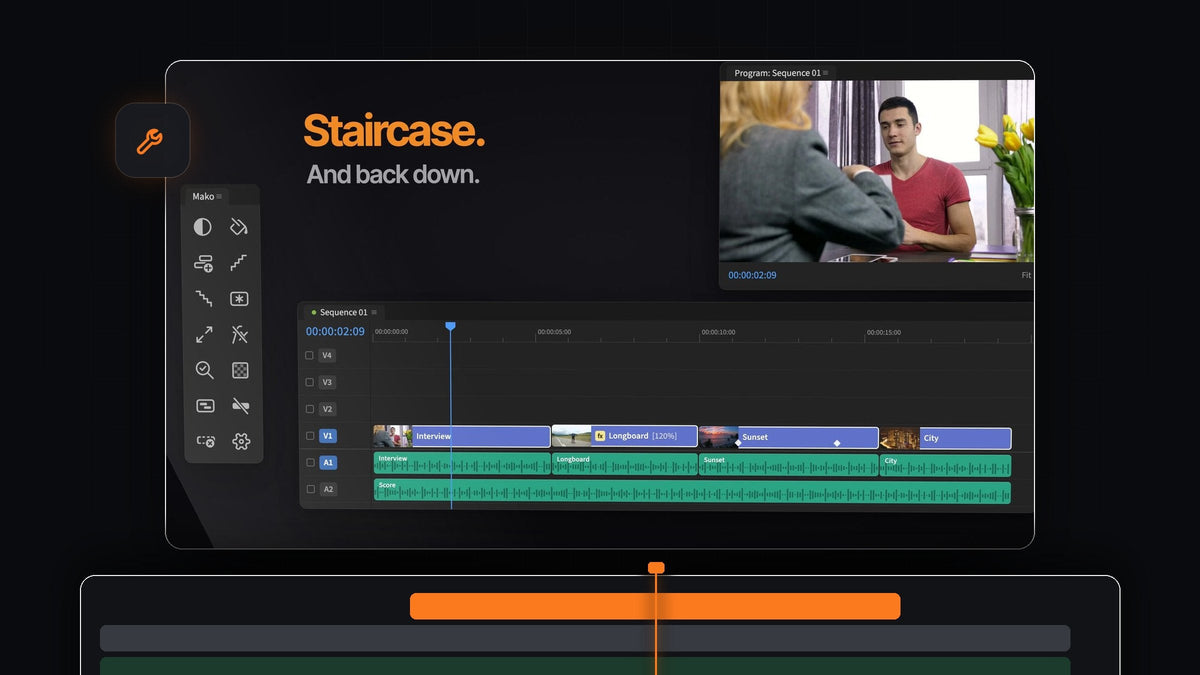
Kısa cevap
Premiere Pro içinde pt_ShiftLayers tarzı sonuçlar mı istiyorsun? Mako seçili her klibi tek tıkla kendi izine taşır ve aynı hızla geri indirir. Ücretsizdir, Mac ve Windows'ta çalışır.
Aynı panelde, hareket odaklı bir editörün uzandığı diğer katman hamleleri de var: üstteki ize dondurulmuş kareler, şeffaflık dama tahtası, düz renkli matte'ler ve her klip için fit veya fill.
Premiere zaman çizelgesi için yapılmış katman hamleleri
Katmanlı kurgular, kolajlar ve resim içinde resim açılışları hep aynı şekilde başlar: her biri ayrı ayrı taşınabilsin, ölçeklenebilsin ve canlandırılabilsin diye klipler ayrı izlerde. Mako bunun her adımını tek tıka indirir.
- Staircase. Seçili her klip bir iz yukarı çıkar, böylece merdiven basamakları gibi yükselirler.
- Unstaircase. Basamaklanmış klipler tek bir ize geri iner.
- Freeze Frame. Oynatma kafasındaki karenin durağan görüntüsü üstteki ize, klip boyunca sabit olarak eklenir. 3 saniyelik durağan kare için Shift ile tıkla.
- Transparency Grid. Program Monitor'deki dama tahtası, tek tıkla açık.
- Fit to Frame. Bir klibi kareye sığacak şekilde ölçekler, kareyi doldurmak için Shift ile tıkla.
- Color Matte. Seçiminin üzerine istediğin renkte düz bir katman.
Adım 1: Mako'yu bir dakikada kur
Kart, hesap ve lisans anahtarı olmadan 0 TL'ye ödemeyi tamamla. Mac'te Mako.pkg dosyasını aç ya da Windows'ta zip içinden MakoSetup.exe dosyasını çalıştır, yönetici yetkisi gerekmez.
Premiere Pro'yu yeniden başlat ve Window > Extensions > Mako yolunu aç. Mako, Premiere Pro 2021 ve sonrası ile çalışır ve yeni sürümleri arka planda sessizce kurar.
Adım 2: Klipleri kendi izlerine kademelendir
Katmanlamak istediğin klipleri seç ve Staircase düğmesine tıkla. İlk klip yerinde kalır, sonraki her klip bir iz yukarı çıkar.

Artık her klibin kendi izi var. Üst üste binmeleri için kaydır, bir ızgaraya küçült ya da her birini tek tek canlandırarak getir, hiçbir şey diğerini kırpmaz. Klasik katmanlı bir görünüm için Premiere Pro'da resim içinde resim efektini dene.
Adım 3: Üstteki ize bir kare dondur
Hareketli grafik işleri çoğu zaman sabit bir kare ister: geri kalan her şey hareket ederken duran bir poz ya da bir başlık için dondurulan bir an. Oynatma kafasını yerleştir ve Freeze Frame düğmesine tıkla.

Durağan kare klibin üstündeki ize gider ve klip boyunca sabit kalır, böylece hareketli çekim altta kalır. Oynatma kafasından 3 saniyelik bir durağan kare için Shift ile tıkla. Durağan kareler ayak altında olmasın diye bir Mako bin'inde saklanır.
Adım 4: Kesimlerini dama tahtasında kontrol et
Grafikleri, logoları veya key'lenmiş çekimleri katmanlarken şeffaflığın tam olarak nerede olduğunu görmen gerekir. Transparency Grid düğmesine tıkla, dama tahtası Program Monitor'de belirsin.

Yumuşak kenarlar ve kaçak pikseller hemen göze çarpar. Kapatmak için yeniden tıkla. Premiere Pro'dan şeffaf video dışa aktarmadan önce mükemmel bir kontroldür.
Adım 5: Yığını yeniden düzleştir
Katmanlı bölümle işin bitti mi? Basamaklanmış klipleri seç ve Unstaircase düğmesine tıkla. Tek bir ize geri inerler, düz bir kesme için hazır.
Ardından yığının geride bıraktığı tüm izleri kaldırmak için Delete Empty Tracks düğmesine tıkla. Yığındaki bir klip yanlış boyutta geldiyse Fit to Frame onu tek tıkla sığacak şekilde ölçekler, Shift ile tıklamak ise kareyi doldurur.
Bunu tek tuşluk bir alışkanlık yap
Mako'daki her düğmenin kendi klavye kısayolu olabilir, her Shift ile tıklamanın da. Bir düğmeye sağ tıkla, Keyboard Shortcut seçeneğini seç ve Option + 1 gibi bir şeye ya da tek başına bir F tuşuna bas.
Staircase ve Unstaircase düğmelerini klavyede yan yana koy, katmanlamak bir kesme kadar hızlı olsun. Mako'nun yeni katmanları hiçbir klibin üzerine yazmaz: ilk boş izi kullanır, gerekirse bir iz ekler. Tüm düğmeleri Mako panel rehberimizde gör.
SSS
Premiere Pro için en iyi pt_ShiftLayers alternatifi hangisi?
Mako. Staircase düğmesi seçili her klibi tek tıkla kendi izine taşır, Unstaircase onları geri getirir ve Mac ile Windows'ta ücretsizdir.
Premiere Pro'da klipleri merdiven gibi nasıl dizerim?
Ücretsiz Mako panelini kur, klipleri seç ve Staircase düğmesine tıkla. Her klip bir öncekinden bir iz yukarı çıkar.
Premiere Pro'da şeffaflık ızgarasını nasıl açarım?
Mako'da Transparency Grid düğmesine tıkla, dama tahtası Program Monitor'de belirsin. Kapatmak için yeniden tıkla.
Staircase'i bir klavye kısayoluna atayabilir miyim?
Evet. Düğmeye sağ tıkla ve Keyboard Shortcut seçeneğini seç ya da Mako'nun Settings bölümündeki Shortcuts sekmesinden ayarla.
Katmanlarını her biri tek tıkla, ücretsiz olarak diz, dondur ve kontrol et. Premiere Pro için Mako'yu edin.



