

 ile
ile 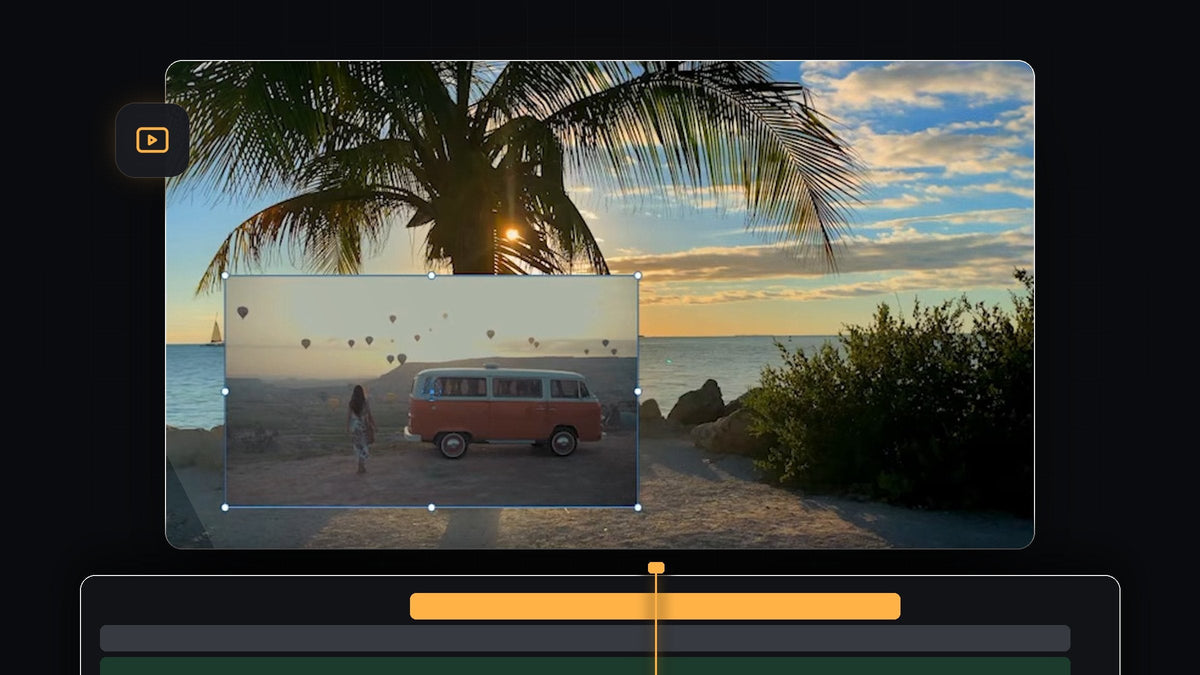
Eğitimi izle
Adım 1: Bindirme klibini arka plan klibinin üstüne koyun
Arka plan klibinizi V1 üzerine koyun ve bindirmek istediğiniz klibi hemen üstündeki kanala, yani V2 üzerine sürükleyin. Premiere Pro her zaman üstteki kanalı önde gösterir, bu yüzden bindirme artık arka planı kaplıyor. Efektin görünmesini istediğiniz anda iki klibin zaman çizelgesinde üst üste bindiğinden emin olun ve bindirmeyi ihtiyacınız olan uzunluğa kırpın.

Adım 2: Bindirmeyi yeniden boyutlandırın ve konumlandırın
Bindirme klibine tıklayın ve Effect Controls panelini açın. Motion altında, bindirme istediğiniz boyuta gelene kadar Scale değerini düşürün, ardından taşımak için Position değerlerini değiştirin. Klibi Program Monitor içinde sürükleyebilir veya çevresindeki tutamaçları kullanabilirsiniz. Kenarlardan ve arka plan çekiminin en önemli bölümünden uzak tutun.
Bindirmenin farklı bir şekle ihtiyacı varsa Uniform Scale işaretini kaldırın. Tek Scale değeri Scale Height ve Scale Width olarak ikiye ayrılır ve her birini ayrı ayrı esnetebilirsiniz. Eşit şekilde boyutlandırmak isterseniz sonra Uniform Scale kutusunu tekrar işaretleyin.

Adım 3: Katmanları karıştırmak için opaklığı düşürün
Hayaletimsi, yarı saydam bir görünüm için Effect Controls içinde Opacity bölümüne inin ve yüzdeyi 100'den aşağı çekin. Arka plan artık bindirmenin içinden görünür. İki çekim uyum sağlayana kadar değeri oynatın, bindirme okunaksız hâle gelirse tekrar yükseltin.
Adım 4: Bir karışım modu deneyin
Opacity altında, varsayılan olarak Normal olan Blend Mode açılır menüsünü açın. Menüde Darken, Multiply, Lighten, Screen, Overlay, Soft Light, Difference ve daha fazlası gibi modlar var. Her biri bindirmeyi arka planla farklı şekilde birleştirir. Program Monitor sonucu gösterirken hepsine tek tek tıklayın ve beğendiğinizi seçin.

Video Screen modunu seçiyor. Bu mod bindirmenin koyu kısımlarını yok eder, parlak kısımlarını korur; böylece gün batımı ve palmiye ağacı bindirme klibinin içinden görünür.
Adım 5: Son sonucu kontrol edin
Sequence'ı oynatın. Screen uygulandığında bindirme, bir çıkartma gibi üstte durmak yerine plaj sahnesine karışır. Çok soluk ya da çok güçlü görünüyorsa Opacity ayarına dönün veya başka bir karışım modu deneyin. Position ve Scale ayarlarınızı kaybetmeden Normal ile bir karışım modu arasında istediğiniz kadar geçiş yapabilirsiniz.

İpuçları
- Normal ile başlayın. Düz bir küçük kutu, klasik resim içinde resim görünümüdür. Yaratıcı bir çift pozlama tarzı istediğinizde karışım modlarını kullanın.
- Screen için koyu arka planlar kullanın. Screen karışım modu parlak alanları geçirir, bu yüzden bindirmede koyu alanlar olduğunda en iyi sonucu verir.
- Özel bir şekil ekleyin. Köşeleri yuvarlamak veya bindirmeyi daire biçiminde kırpmak için Premiere Pro'da maskeleme rehberimize bakın.
SSS
Premiere Pro'da bir videoyu başka bir videonun içine nasıl koyarım?
İkinci klibi birincinin üstündeki bir video kanalına yerleştirin, ardından Effect Controls içindeki Scale ve Position kontrolleriyle küçültüp taşıyın.
Neden yalnızca üstteki klibi görebiliyorum?
Üst kanaldaki klip altındakini kaplar. Alttaki kanalın klibini görmek için üstteki klibi küçültün veya Opacity değerini düşürün.
Screen karışım modu ne yapar?
Screen, bindirme ile arka planı birleştirerek görüntüyü aydınlatır; bindirmenin koyu alanları saydam olur, parlak alanlar görünür kalır.
Bindirmeleriniz ve kurgularınız için daha fazla hazır görünüm mü istiyorsunuz? 500'den fazla preset içeren Ultimate Premiere Pro Presets paketine göz atın.



