

 ile
ile 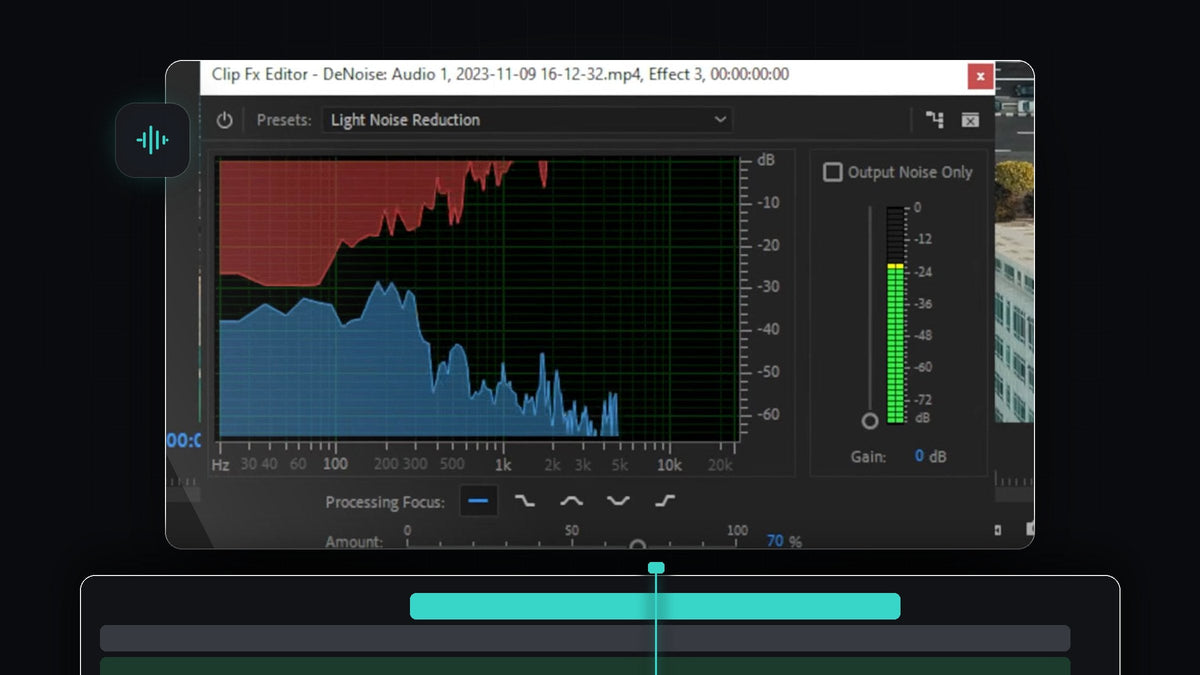
Eğitimi izle
Adım 1: DeNoise efektini sese uygula
Effects panelini aç (Window > Effects) ve arama kutusuna denoise yaz. DeNoise, Audio Effects > Noise Reduction/Restoration altında. Arka plan gürültüsü olan klibin ses katmanına sürükle. Video track'ine değil, ses track'ine bıraktığından emin ol.

Adım 2: Efekt düzenleyicisini aç
Ses klibi seçiliyken Effect Controls'ü aç ve DeNoise'u bul. Custom Setup yanındaki Edit düğmesine tıkla. Bu, gürültü azaltmayı görüp şekillendirebileceğin bir pencere olan Clip Fx Editor'ü açar.

Adım 3: Bir preset seç
Pencerenin üstündeki Presets menüsüne tıkla ve klibine uyanı seç. Kayıtta çok fazla arka plan gürültüsü varsa Heavy Noise Reduction'ı kullan. Sadece biraz varsa Light Noise Reduction'ı kullan. Hafif olanla başla, çünkü ağır ayarlar sesi ince ya da sulu gösterebilir.

Adım 4: Mavi ve kırmızı dalgaları oku
Klibi oynattığında grafik mavi ve kırmızı şekillerle dolar. Mavi alan orijinal sesindir. Kırmızı alan Premiere'in kaldıracağı frekansları gösterir. Kırmızı, sesinin bulunduğu frekansları kaplıyorsa azaltma kaydın için fazla agresif olabilir.
Adım 5: Amount kaydırıcısını ayarla
Ne kadar gürültünün kaldırılacağını belirlemek için pencerenin altındaki Amount kaydırıcısını sürükle. Daha yüksek, daha güçlü azaltma demektir. Kaydırıcıyı oynatırken klibi çal ve dinle; gürültünün gittiği ama sesin hâlâ net çıktığı noktayı seç. Sonuçları karşılaştırmak için presetler arasında tekrar geçiş de yapabilirsin, çünkü her biri biraz farklı sonuç verir.
Adım 6: Processing Focus ile belirli frekansları hedefle
Daha fazla kontrol için grafiğin yanındaki Processing Focus düğmelerini kullan. Bunlar efekte hangi frekans aralığına odaklanacağını söyler; böylece azaltmayı tüm spektrum yerine, gürültünün bulunduğu kısma, örneğin alçak uğultuya ya da yüksek hışırtıya yöneltebilirsin.

İpuçları
- Az, çoktur. Biraz kalan gürültü, aşırı işlenmiş bir sesten daha doğal gelir.
- Kulaklıkla dinle. Bozulmalar ve sulu ses, dizüstü bilgisayar hoparlörlerine göre çok daha kolay duyulur.
- Patlamaları ayrıca düzelt. DeNoise sabit gürültüyle ilgilenir. Mikrofondaki sert patlamalar için özel bir çözüm kullan.
SSS
Premiere Pro'da sesten arka plan gürültüsü nasıl giderilir?
Ses klibine DeNoise efektini uygula, Edit düğmesiyle düzenleyiciyi aç, Light veya Heavy Noise Reduction preset'i seç ve Amount kaydırıcısını ayarla.
Premiere Pro'da DeNoise efekti nerede?
Effects panelinde DeNoise ara. Efekt Audio Effects > Noise Reduction/Restoration içinde.
Gürültü giderdikten sonra sesim neden garip geliyor?
Azaltma muhtemelen çok güçlü. Amount kaydırıcısını düşür ya da Light Noise Reduction preset'ine geç; böylece gürültüyle birlikte sesin daha az kısmı kaldırılır.
Kaydında mikrofondan gelen sert patlamalar da mı var? Onları mikrofon patlamasını kaldır indirmesiyle düzelt.


