

 ile
ile 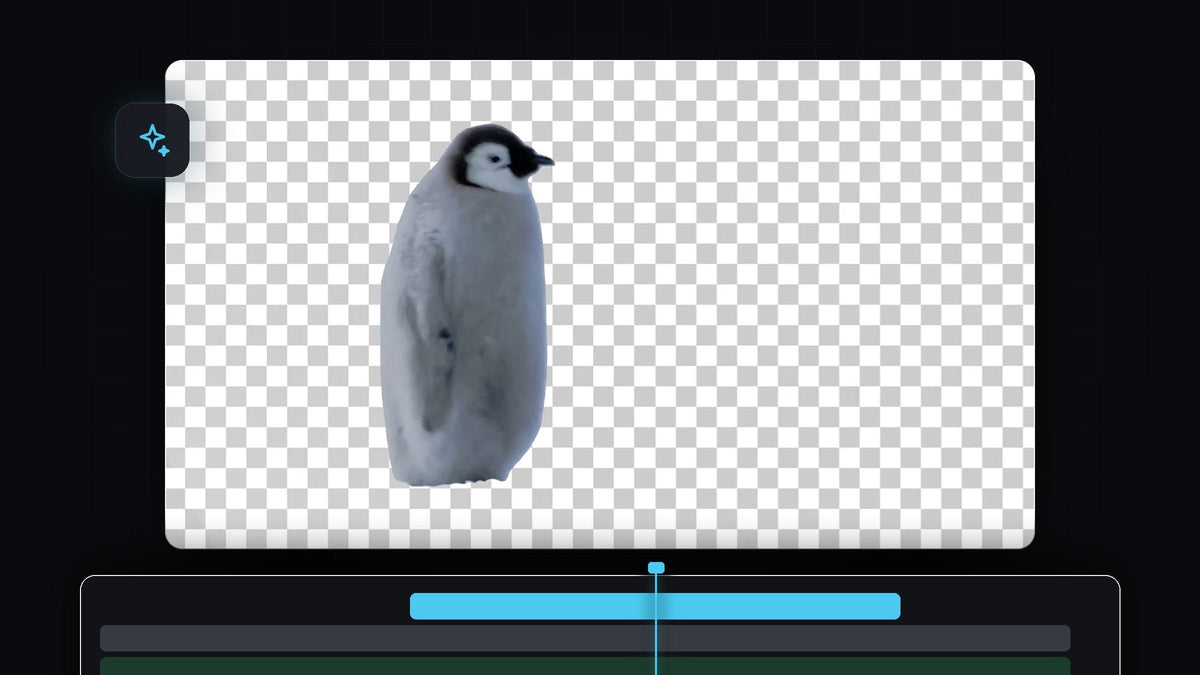
Premiere Pro'da yeşil perde olmadan video arka planını kaldırabilirsiniz. Object Mask aracı bir kişiyi, hayvanı veya nesneyi yapay zekayla algılar, tracker de onu klip boyunca takip eder; böylece birkaç tıklamayla temiz bir kesim elde edersiniz. Aracı seçmekten sonucu kontrol etmeye kadar tüm iş akışı burada.
Eğitimi izleyin
Adım 1: Klibinizi ve Object Select aracını seçin
Görüntülerinizi zaman çizelgesine yerleştirin ve seçmek için klibe tıklayın. Sonra zaman çizelgesinin yanındaki araç çubuğuna bakın. Object Select Tool şekil araçlarının yakınındadır ve Premiere, daha fazla maskeleme aracı için basılı tutabileceğinizi söyleyen bir ipucu gösterir. Etkin araç yapmak için ona tıklayın.
Araç çubuğunu hiç göremiyorsanız Window > Tools ile açın. Premiere Pro'da kaybolan Effect Controls ve araç çubuğunu düzeltme rehberimiz panelleri nasıl geri getireceğinizi gösterir.

Adım 2: Öznenin üzerine gelin ve tıklayın
Fareyi Program Monitor üzerine getirin. Hayvanın üzerine geldiğinizde Premiere algıladığı nesneyi renkli bir katmanla vurgular. Vurgu tüm özneyi kapladığında maskeyi oluşturmak için bir kez tıklayın.

Effect Controls içinde Unassigned Masks altında yeni bir Object Mask görünür. Seçim öznenin bir kısmını kaçırırsa, eksik kısma yeniden tıklayarak onu maskeye ekleyebilirsiniz.
Adım 3: Maskeyi klip boyunca takip edin
Özne hareket ettiği için tek bir karedeki maske yeterli değildir. Effect Controls içinde Object Mask bölümünü açın ve Tracker kontrollerini bulun. Seçili maskeyi ileri ve geri takip etmek için düğmeye tıklayın; böylece geçerli karenizden iki yönde de çalışır.
İlerleme çubuğu ve kalan süre tahminiyle bir Tracking penceresi açılır. Bitmesine izin verin ve yalnızca iptal etmek istiyorsanız Stop düğmesine basın. Daha uzun veya karmaşık klipler daha uzun sürer.

Takip bittiğinde oynatma kafasını klibin başına geri taşıyın ve klibi tarayın. Maskenin ana hattı her karede özneye sıkıca oturmalıdır.
Adım 4: Maskeyi taşıyarak arka planı kaldırın
Bu noktada maske hâlâ atanmamıştır; yani klibe henüz bir şey yapmaz. Effect Controls içinde aşağı kaydırın ve Object Mask öğesini Unassigned Masks altından Opacity bölümüne sürükleyin. Opacity altına girer girmez maskenin dışındaki her şey şeffaf olur.
Videoda altındaki kanallarda hiçbir şey olmadığı için Program Monitor hayvanı siyah üzerinde gösteriyor. Öznenin üzerindeki kırmızı ton yalnızca Premiere'in maske katmanıdır ve son dışa aktarımınızda görünmez.

Adım 5: Öznenizin arkasına bir şey yerleştirin
Artık klip bir kesim olduğuna göre, altındaki bir kanala yeni bir arka plan koyun: başka bir video, bir fotoğraf, düz bir renk ya da bir gradyan. Metin de özne arkasında çok iyi görünür; nesnenin arkasına metin eğitimimiz de benzer bir maske kullanıyor.
Kenarlar sert görünüyorsa biraz yumuşatmak için Object Mask ayarlarındaki Feather seçeneğini ya da maskeyi birkaç piksel büyütüp küçültmek için Expansion seçeneğini kullanın.
İpuçları
- Net görüntü kullanın. Yapay zeka, özneler arka plandan açıkça ayrıldığında ve yoğun hareket bulanıklığı olmadığında onları en iyi algılar.
- Sorunlu kareleri kontrol edin. Hızlı hareket ve kürk ya da saç gibi ince ayrıntılar tracker'ı şaşırtabilir; bu yüzden sonucu tarayın ve maskenin kaydığı her kareyi düzeltin.
- Bitmesine izin verin. Maskeyi taşımadan veya klibi düzenlemeden önce takibin tamamlanmasını bekleyin, aksi halde sonuçlar eksik olabilir.
FAQ
Premiere Pro'da arka planı kaldırmak için yeşil perdeye ihtiyacım var mı?
Hayır. Object Mask aracı özneyi otomatik olarak bulur, böylece sıradan görüntülerden insanları, hayvanları ve nesneleri kesebilirsiniz.
Özne neden Program Monitor'de kırmızı görünüyor?
Bu, maskenin neyi kapladığını gösteren maske katmanıdır. Yalnızca düzenleme için bir rehberdir ve dışa aktarılan videonun parçası değildir.
Şeffaf arka planlı bir video dışa aktarabilir miyim?
Evet, ProRes 4444 gibi alfa kanalını destekleyen bir codec veya şeffaflık destekleyen benzer bir biçim kullanırsanız. Bu durumda sekansınızın kesimin altında boş bir kanala ihtiyacı vardır.
Düzenlemenizin geri kalanını da hızlandırmak ister misiniz? Ultimate Premiere Pro Presets paketi, kliplerinizin üzerine bırakabileceğiniz 500'den fazla hazır preset sunar.




