

 ile
ile 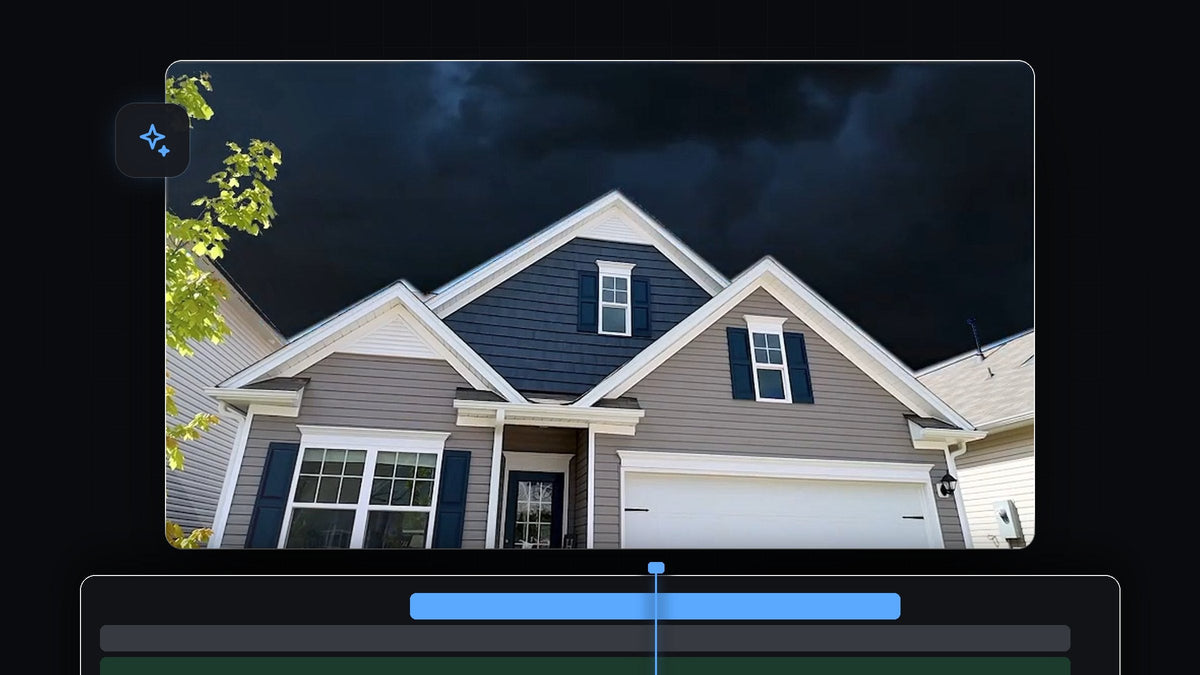
Eğitimi izle
Adım 1: Kliplerinizi üst üste dizin
Değiştirmek istediğiniz gökyüzünün olduğu klibi, bu örnekte aşağıdan çekilmiş bir ev, V2'ye yerleştirin. Yeni gökyüzünü, yani fırtına bulutları klibini, hemen altına V1'e koyun. İki klibi de aynı uzunluğa getirin. Fikir basit: Üstteki klipten eski gökyüzünü kaldıracaksınız, böylece alt track'teki yeni gökyüzü görünecek.

Adım 2: Color Key efektini ekleyin
Effects panelini açın ve Color Key arayın. Onu Video Effects > Keying altında bulacaksınız. Onu V2'deki, kaldırmak istediğiniz gökyüzünün olduğu klibin üzerine sürükleyin. Ardından Effect Controls'ü açın ve listede Color Key'i bulun.

BetterFX ile daha hızlı: Effects panelini atlayın. BetterFX kısayolunuza basın, Color Key adının ilk harflerini yazın ve seçili klibe uygulamak için Enter'a basın. BetterFX'i edinin
Adım 3: Gökyüzü rengini seçin ve toleransı artırın
Key Color damlalığına tıklayın, ardından Program Monitor'de gökyüzünün mavi bir kısmına tıklayın. Bu, Premiere Pro'ya hangi rengi kaldıracağını söyler. Şimdi daha fazla mavi tonu saydam olsun diye Color Tolerance'ı artırın. Artırdıkça yeni bulutlar eski gökyüzünün içinden görünmeye başlar. Videoda değer oldukça yüksek, yaklaşık 139 civarında bitiyor, ancak doğru sayı sizin görüntünüze bağlıdır.

Adım 4: Evi bir mask ile koruyun
Yüksek tolerans bir yan etki yaratır: Koyu mavi panjurlar ya da pencere camları gibi öznenizin bazı kısımları da kaybolmaya başlar. Çözüm bir mask. Effect Controls'te Color Key altında kalem veya çokgen mask simgesine tıklayın ve öznenizin kenarı boyunca bir yol çizin. Kadrajın kenarlarının ötesine çizmek için önce Program Monitor'ü 10%'a uzaklaştırın. Ardından key'in yalnızca şeklinizin dışında çalışması için Inverted'i işaretleyin ve kenarı yumuşatmak için küçük bir Mask Feather, yaklaşık 10, ayarlayın.

Çatı hattında ve evin kenarlarında acele etmeyin, çünkü eski ve yeni gökyüzü burada buluşuyor.
Adım 5: Renkleri Lumetri ile eşleştirin
Evde hâlâ parlak gün ışığı var, bu yüzden fırtınalı bir gökyüzüne yapıştırılmış gibi görünecek. Ev klibini seçin, Lumetri Color panelini açın ve ışığı gökyüzüne yaklaştırın. Videoda Temperature daha soğuk maviye doğru çekiliyor, Exposure ve Contrast hafifçe düşürülüyor. Ev yeni sahneye ait görünene kadar gözle ayarlayın.

İpuçları
- Işığı uyumlu bir gökyüzü seçin. Güneşli bir ev, karanlık bir fırtınanın altında asla doğru görünmez. Işık yönü benzer bir yedek gökyüzü seçin.
- Temiz bir çekim kullanın. Düz, eşit renkli bir gökyüzünü key ile kaldırmak en kolayıdır.
- Kenarları 100%'de kontrol edin. Mavi kenarlık olup olmadığını görmek için çatı hattına ve ağaçlara yakınlaştırın. Varsa Edge Thin'i biraz artırın.
- Öğrenmeye devam edin. Mask'ler birçok efekt için faydalıdır. arka planı nasıl bulanıklaştırırsınız yazısına bakın.
SSS
Premiere Pro'da gökyüzünü hangi efekt kaldırır?
Video Effects > Keying altındaki Color Key'i kullanın. Gökyüzü rengini seçin, ardından Color Tolerance'ı artırın.
Öznemin bir kısmı neden kayboluyor?
Tolerans, öznenizdeki benzer renkleri de yakalıyor. Özneyi çevreleyen bir mask çizin ve yalnızca gökyüzü key'lensin diye Inverted'i işaretleyin.
Yeni gökyüzünü nasıl gerçekçi gösteririm?
Öznenizin ışığını ve rengini Lumetri Color ile yeni gökyüzüne eşleştirin; koyu gökyüzlerinde pozlamayı düşürüp sıcaklığı soğutun.
Kullanıma hazır renk görünümleri mi istiyorsunuz? Premiere Pro için Ultimate Color Presets Pack'e göz atın.




