

 ile
ile 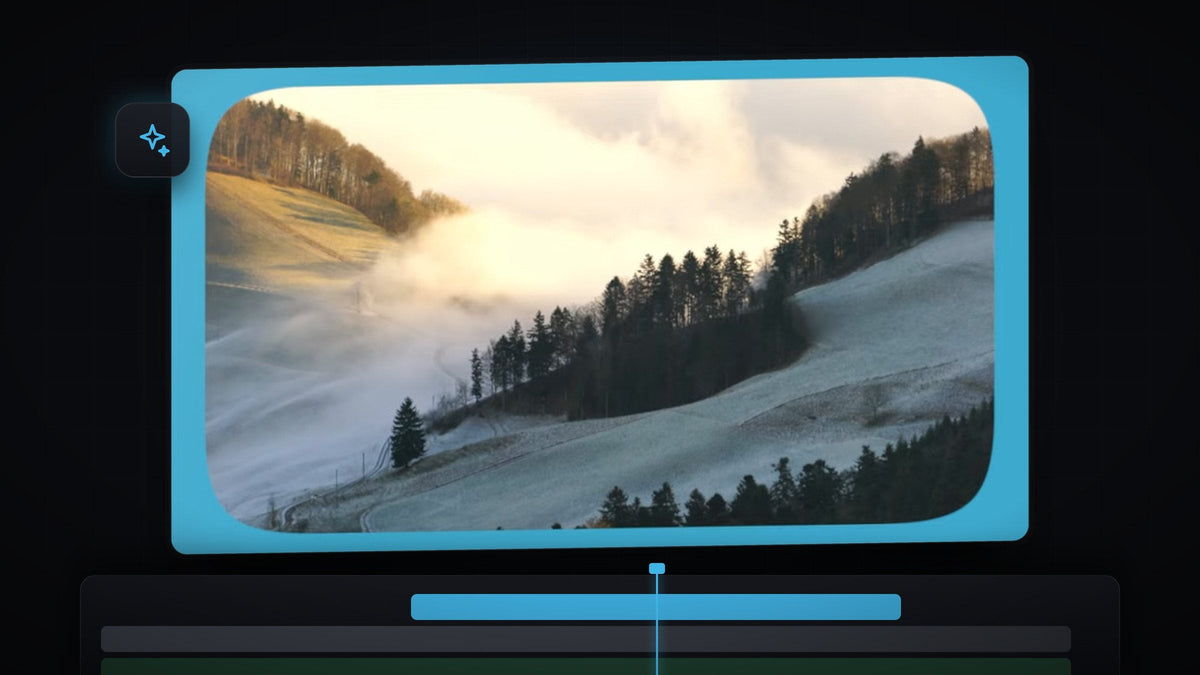
Eğitimi izle
Adım 1: Klibini V2 track'ine koy
Önce video klibinin ikinci video track'i olan V2'de durduğundan emin ol. Arka planın altına, V1'e gelecek; bu yüzden şimdilik alttaki track'i boş bırak.
Adım 2: Bir color matte oluştur
Project paneline git, New Item düğmesine tıkla ve Color Matte'i seç. New Color Matte penceresinde OK'e tıkla, Color Picker'dan bir arka plan rengi seçip OK'e tıkla, ardından Premiere matte'e isim vermeni istediğinde bir kez daha OK'e tıkla. Seçtiğin renk, yuvarlatılmış videonun etrafında görünen çerçeve olur.
Mako ile tek tık: ücretsiz Mako paneli, seçili kliplerin üzerine, oynatma kafasının olduğu yere, ilk boş track'e tek tıkla bir color matte ekler. Mako'yu ücretsiz edin
Adım 3: Matte'i klibin altına yerleştir
Color matte'i Project panelinden V1'e, videonun hemen altına sürükle. Sonra matte'in sonunu video klibinin uzunluğuna eşitleyecek şekilde sürükle; yoksa klip bitmeden arka plan kaybolur.

Adım 4: Roughen Edges uygula ve klibi küçült
Effects panelini aç (Window > Effects) ve Roughen Edges ara. Efekt Video Effects > Stylize altında. Zaman çizelgesindeki video klibinin üzerine sürükle.

BetterFX ile daha hızlı: Effects panelini atla. BetterFX kısayoluna bas, Roughen Edges adının ilk harflerini yaz ve seçili kliba uygulamak için Enter'a bas. BetterFX'i edin
Klip seçiliyken Effect Controls'ü aç ve videonun Scale değerini biraz düşür. Bu, klibin etrafında boşluk bırakır ve renkli arka plan her yandan görünür. Roughen Edges katmanın kenarından itibaren çalışır; doğru görünmesi için bu ekstra boşluğa ihtiyacı vardır.
Adım 5: Roughen Edges ayarlarını değiştir
Effect Controls'te Roughen Edges bölümüne kaydır ve şu ayarları değiştir:
- Edge Type: Roughen değerini Cut yap.
- Edge Sharpness: 10 yap.
- Fractal Influence: 0 yap.
Cut, yırtık kâğıt görünümü yerine temiz, kavisli kesimler verir. Fractal Influence'ı sıfırlamak rastgeleliği kaldırır, böylece köşeler pürüzsüz ve düzgün çıkar.

Adım 6: Border değerini ayarla
Şimdi işin eğlenceli kısmı. Border değeri köşelerin ne kadar yuvarlak olacağını belirler. Varsayılan değer küçüktür, o yüzden şekli beğenene kadar yükselt. Videoda çok yuvarlak köşeler için büyük bir sayıya (500) çıkılıyor; daha düşük bir sayı ise daha yumuşak ve hafif köşeler verir. Program Monitor'e bakarak değeri sola ve sağa sürükle.

İpuçları
- Diğer kliplerde yeniden kullan. Klibe sağ tıkla, Copy'yi seç, sonra başka bir klip seçip aynı yuvarlak köşeleri uygulamak için Paste Attributes'ı kullan.
- Videona uyan bir renk seç. Görüntüyle uyumlu bir color matte bilinçli bir tercih gibi durur. Sinematik bir görünüm için daha koyu, temiz bir tasarım için daha açık bir ton seç.
- Klibi orantılı ölçekle. Görüntü esnemesin diye Uniform Scale'i açık tut.
SSS
Premiere Pro'da bir videonun köşeleri nasıl yuvarlanır?
Roughen Edges efektini uygula, Edge Type'ı Cut yap, Fractal Influence'ı 0'a düşür ve köşeler istediğin gibi görünene kadar Border değerini artır.
Neden önce klibi küçültmem gerekiyor?
Roughen Edges klibin dış kenarından itibaren çalışır. Küçültmek videonun etrafında boşluk bırakır; böylece yuvarlak kenar arka planın önünde görünür.
Köşeleri nasıl daha yuvarlak veya daha keskin yaparım?
Roughen Edges efektindeki Border değerini değiştir. Daha büyük bir değer köşeleri daha yuvarlak yapar, daha küçük bir değer ise daha sıkı tutar.
Kurgularını parlatmak için daha fazla yol mu arıyorsun? Ücretsiz Premiere Pro preset'lerimize göz at.




