

 ile
ile 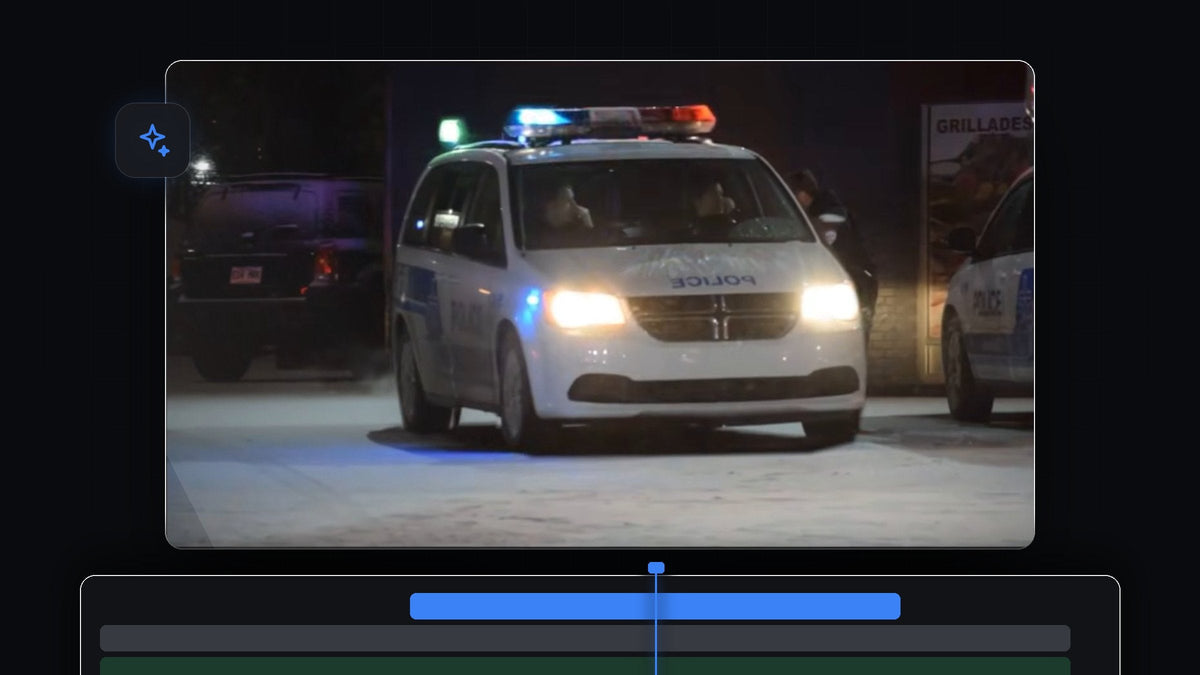
Eğitimi izleyin
Adım 1: Klibinizi üst bir kanala çoğaltın
Video klibinizi seçin, Alt tuşunu (Mac'te Option) basılı tutup klibi bir kanal yukarı sürükleyin. Artık üst üste iki aynı kopyanız var. Üstteki kopya titreyen nesneyi taşıyacak, alttaki ise sabit arka plan olarak kalacak.

Adım 2: Nesnenin etrafına maske çizin
Üstteki klibi seçin ve Effect Controls panelini açın. Opacity altındaki Free Draw Bezier kalem simgesine tıklayın.

Şimdi Program monitörüne gidin ve titretmek istediğiniz nesnenin kenarı boyunca sol tıklayın. Videoda bu bir polis aracı. Hatları izleyen noktalar ekleyin ve eğrilerde acele etmeyin. İlk ve son noktayı birbirine bağlamayı unutmayın, çünkü maske ancak ikisi buluşunca kapanır.

Adım 3: Maskeyi tek başına kontrol edin
Maskenin ne kadar temiz olduğunu görmek için alttaki video kanalının görünürlüğünü kapatın (göz simgesine tıklayın). Üst katman artık yalnızca maskelenmiş nesneyi siyah arka plan üzerinde gösterir. Bir boşluk ya da taşan bir kenar görürseniz, kontur nesneye oturana kadar maske noktalarını oynatın.
Adım 4: Konum keyframe'leri ekleyin
Alttaki kanalı tekrar açın, üstteki klibi seçin ve Effect Controls içinde Motion altındaki Position değerini bulun. İlk keyframe'i oluşturmak için Position yanındaki kronometreye tıklayın.
Beş kare ileri gidin. Hızlı bir yol, Left Arrow tuşuna beş kez basmaktır (ya da zaman çizelgesinde ilerlemek için sağ oku kullanın). Daha yavaş bir titreme için bunun yerine 10 ila 15 kare atlayın. Şimdi Position değerlerini küçük, rastgele bir miktarda değiştirin, örneğin X ve Y sayılarını birkaç piksel oynatın.

Tekrar ileri gidin. Daha hızlı atlamak için Shift tuşunu basılı tutup ok tuşuna bir kez basın, bu bir seferde beş kare ilerletir. Position üzerinde bir küçük rastgele değişiklik daha yapın. Bu adımı birkaç kez, hep küçük ve farklı değerlerle tekrarlayın; böylece nesne öngörülemeyen yönlerde titrer.
Adım 5: Keyframe'leri klip boyunca kopyalayın
Elinizde birkaç keyframe olunca, Effect Controls zaman çizelgesinde etraflarına kutu çizerek hepsini seçin ve Ctrl + C tuşlarına (Mac'te Cmd + C) basın. Oynatma kafasını son keyframe'e taşıyın ve Ctrl + V (Mac'te Cmd + V) ile yapıştırın. Klibin tamamını kaplayana kadar daha ileriye yapıştırmaya devam edin.
Adım 6: Orijinali gizlemek için büyütün
Oynattığınızda titreyen nesneyi görürsünüz, ama arkada duran orijinal nesne de görünür. Bunu düzeltmek için Effect Controls içinde üstteki klibin Scale değerini biraz artırın. Büyütülmüş kopya orijinali örter ve titreme temiz görünür.
Adım 7: Hareketi yumuşatın ve maskeyi inceltin
Daha akıcı bir hareket için tüm keyframe'leri seçin, birine sağ tıklayın, Temporal Interpolation ve ardından Bezier seçeneğini seçin. Hareket artık keyframe'ler arasında sıçramak yerine akıcı biçimde ilerler.

EaseFlow ile daha akıcı: keyframe'leri seçin ve Bezier tutamaçlarını sürüklemek yerine tek tıkla gerçek bir easing eğrisi uygulayın. EaseFlow'a göz atın
Maske kenarının sert göründüğünü de fark edebilirsiniz. Mask Expansion değerini biraz yükseltin, sonra kenarların arka planla karışması için Mask Feather değerini artırın. Klibi oynatın; titreyen nesne efektiniz hazır.
İpuçları
- Değerleri küçük tutun. Birkaç piksellik hareket titreşim gibi görünür, büyük sıçramalar ise klibin bozulduğu izlenimi verir.
- Rastgele değerler kullanın. Sayılar bir düzen izlerse titreme mekanik görünür.
- Tüm görüntüyü mü titretmek istiyorsunuz? camera shake efekti yazımıza göz atın.
SSS
Premiere Pro'da tek bir nesneyi nasıl titretirim?
Klibi çoğaltın, nesneyi üst katmanda maskeleyin ve Position değerini küçük rastgele değişikliklerle keyframe'leyin.
Titremenin arkasında neden hâlâ orijinal nesneyi görüyorum?
Hareket eden kopya orijinalden uzaklaşır. Örtmek için üstteki klibin Scale değerini biraz artırın.
Titremeyi nasıl yavaşlatır ya da hızlandırırım?
Keyframe'ler arasındaki aralığı değiştirin. Beş kare hızlı bir titreme, 10 ila 15 kare daha yavaş bir titreme verir.
Hazır bir titreme mi arıyorsunuz? Ücretsiz shake geçiş preset'ini indirin ve klipleriniz üzerine bırakın.




