

 ile
ile 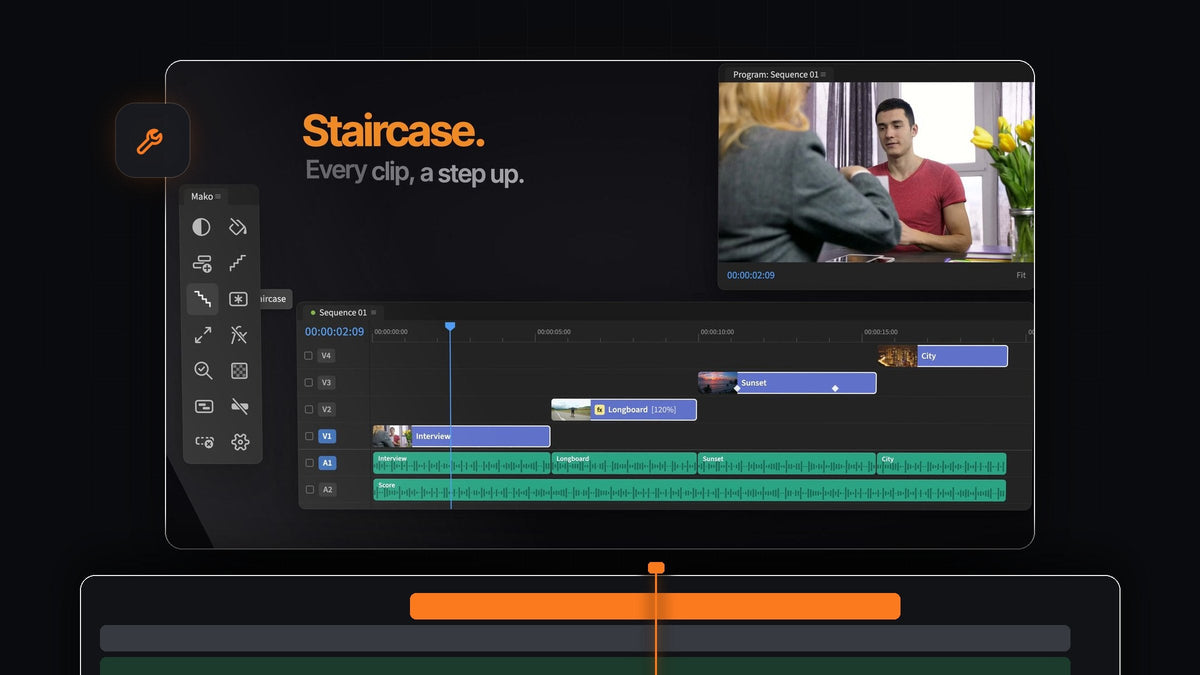
Kısa cevap
Premiere Pro için Shifter alternatifi mi arıyorsun? Mako seçili kliplerini tek tıkla merdiven gibi dizer, bir tıkla da geri indirir. Ücretsizdir, Mac ve Windows'ta çalışır.
Staircase, Mako panelindeki 13 tek tık aracından biri; yani yığınının etrafındaki işler de hazır: adjustment layer'lar, nest, klipleri kadra sığdırma ve boş track'leri temizleme.
Klipleri neden üst üste dizmeli
Katmanlı kurgular, ayrı track'lerdeki kliplerle başlar. Bölünmüş ekranlar, picture in picture, kolajlar ve üst üste binen B-roll, her çekimi yeniden boyutlandırmadan, kaydırmadan veya kırpmadan önce kendi track'ine koymanı gerektirir.
Bunu elle yapmak, klipleri tek tek timeline'da yukarı sürüklemek ve hiçbir şeyin yanlış yere yapışmamasını ummak demek. Mako bunu tek bir tıka indirir.
Adım 1: Mako'yu ücretsiz yükle
Mako'yu sepetine ekle ve 0 $ ile ödemeyi tamamla; kart, hesap ya da lisans anahtarı gerekmez. İndirme bağlantın sipariş onay sayfasında görünür.
Mac'te Mako.pkg, Windows'ta MakoSetup.exe dosyasını çalıştır, Premiere Pro'yu yeniden başlat ve Window > Extensions > Mako menüsünü aç. Premiere Pro 2021 ve sonrasıyla çalışır.
Adım 2: Kliplerini Staircase ile merdiven gibi diz
Timeline'da bir sıra klip seç ve Staircase düğmesine tıkla. Seçili her klip bir track yukarı çıkar, böylece çekimlerin timeline'da merdiven gibi yükselir.

Artık her çekim kendi track'inde, ölçeklemeye, konumlandırmaya ve üst üste bindirmeye hazır. Hazır bir düzen için Premiere Pro'da bölünmüş ekran rehberimizi takip et.
Adım 3: Her klibe kendi görünümünü ver
Üst üste dizilmiş çekimler çoğu zaman ayrı ayrı işlem ister. Klipleri seç ve Adjustment Layer düğmesine Shift-tık yap; Mako her klibin üstüne, onun uzunluğunda kesilmiş bir adjustment layer koyar.

Katmanlar yukarıdaki ilk boş ve kilitsiz track'e yerleşir, Mako asla bir klibin üzerine yazmaz. Boş track yoksa bir tane ekler. Normal bir tık ise bunun yerine tüm seçimin üstüne tek bir katman koyar.
Adım 4: Unstaircase ile geri indir
Katmanlı bölümü bitirdin mi, yoksa çekimleri art arda karşılaştırmak mı istiyorsun? Basamaklı klipleri seç ve Unstaircase düğmesine tıkla. Hepsi tek bir track'e geri iner.

Staircase ve Unstaircase panelde yan yana durur; böylece saniyeler içinde basamaklandırabilir, kurguyu kontrol edebilir ve yeniden düzleştirebilirsin.
Adım 5: Yığını toparla
Bitmiş bir yığını tek bir klip olarak yönetmek daha kolaydır. Seç ve Nest düğmesine tıkla; isim penceresi olmadan kendi sequence'ine sarılır. Sonra ana timeline'da içinde düzenleme mi yapman gerekiyor? Unnest klipleri efektleri, keyframe'leri ve hızlarıyla birlikte yerlerine geri koyar.
Farklı kameralardan gelen çekimlerin boyutu nadiren uyar. Fit to Frame büyük bir klibi kadra sığacak şekilde ölçekler, Shift-tık ise kadrı doldurur. Bir klibi sıfırlamak için Clear Effects video efektlerini tek tıkla kaldırır.

Üst üste dizmek geride boş track'ler bırakır. Delete Empty Tracks düğmesine tıkla, hepsi pencere açılmadan bir anda gider.
Dizmeyi tek tuşa indir
Staircase'i sık kullanıyorsan klavyeye ata. Staircase üzerine sağ tıkla, Keyboard Shortcut seç ve bir değiştirici tuşla bir tuşa bas, örneğin Option + 2. Aynısını Unstaircase için yap; fareye dokunmadan basamaklandırıp düzleştirebilirsin.
En çok kullandığın düğmeleri tonlu ya da düz renkle boyayabilir, kullanmadıklarını gizleyebilir ve panelin kendini sütunlara veya satırlara göre düzenlemesine izin verebilirsin. Her ayar Mako paneli rehberimizde anlatılıyor.
Mako neden kolay seçim
- Tek tık. Seç, tıkla, bitti. Önce doldurulacak ayar yok.
- İki yönde. Staircase ve Unstaircase birlikte çalışır.
- Etrafında koca bir panel. Yığından önceki ve sonraki işler için on üç araç.
- Mac ve Windows. Her biri için tek ücretsiz indirme, ve Mako arka planda kendini günceller.
SSS
Premiere Pro için en iyi Shifter alternatifi nedir?
Mako. Staircase düğmesi seçili her klibi tek tıkla bir track yukarı taşır, Unstaircase onları geri getirir ve panel Mac ve Windows'ta ücretsizdir.
Premiere Pro'da klipleri nasıl merdiven gibi dizerim?
Ücretsiz Mako panelini yükle, timeline'daki klipleri seç ve Staircase düğmesine tıkla. Her klip bir track yukarı çıkar. Onları tek track'e geri koymak için Unstaircase düğmesine tıkla.
Staircase'i bir klavye kısayoluna atayabilir miyim?
Evet. Düğmeye sağ tıklayıp Keyboard Shortcut seç ya da Settings içindeki Shortcuts sekmesinden ayarla. Premiere önde ve panel açıkken her zaman çalışır.
Mako hangi Premiere Pro sürümlerini destekliyor?
Mako, macOS ve Windows'ta Premiere Pro 2021 ve sonrasıyla çalışır.
Timeline'ını ücretsiz diz, düzleştir ve toparla. Premiere Pro için Mako'yu edin.



