

 ile
ile 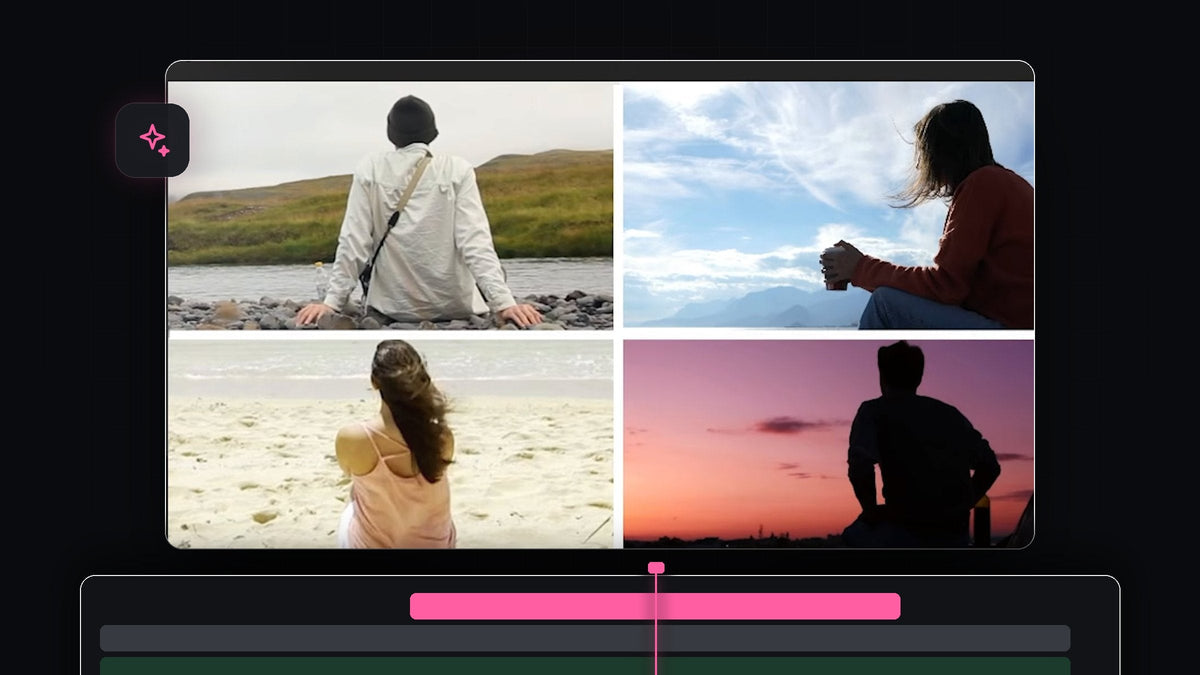
Eğitimi izleyin
Adım 1: Kliplerinizi tek tek katılacak şekilde üst üste dizin
Dört klibinizi dört kanala yerleştirin, video 1 en altta ve video 4 en üstte olsun. Her klip altındakinden biraz daha geç başlayacak şekilde kaydırın. Oynattığınızda ilk klip ekranı doldurur ve diğerleri sırayla ona katılır, her biri bölünmedeki yerini alır.

Adım 2: Bölücüleri Pen aracıyla çizin
Araç çubuğunda Pen Tool'u seçin (kısayol P). Program Monitor'de uzun bir dikey çizgi oluşturmak için üstte bir kez, altta bir kez tıklayın. Zaman çizelgesinde grafik katmanı olarak beyaz bir çizgi belirir.

Çizginin ortalandığından emin olmak için Selection Tool'a geçin ve çizgiyi sürüklerken Ctrl (Mac'te Cmd) tuşunu basılı tutun. Çizgi ekranın ortasına yapışır. Her şeyin seçimini kaldırmak için Program Monitor'ün çevresindeki gri alana tıklayın, ardından yatay uzanan ikinci bir çizgi çizin ve aynı şekilde ortalayın.

Adım 3: İkinci klibi kesin, ölçeklendirin ve kırpın
Oynatma kafasını ikinci video klibinin başına getirin. İlk videoda bir kesim yapmak için Razor Tool'u (C) kullanın. Bu kesim önemlidir, çünkü bölünmeden önce oynayan kısmı etkilemeden ilk klibin ölçeğini ve konumunu daha sonra değiştirmenizi sağlar. İkinci klibi seçin, konumunu değiştirin ve ekranın bir yarısına sığacak şekilde büyütün.
Videonun artan kısımlarını kaldırmak için Effects panelini açın, Crop arayın ve ikinci klibe uygulayın. Effect Controls içinde Program Monitor'deki mavi tutamaçları göstermek için Crop sözcüğüne tıklayın ve klibi kendi yarısına kırpmak için tutamaçları sürükleyin.

BetterFX ile daha hızlı: Effects panelini atlayın. BetterFX kısayolunuza basın, Crop adının ilk harflerini yazın ve seçili klibe uygulamak için Enter'a basın. BetterFX'i edinin
Kırpma kontrolleri hakkında daha fazlasını öğrenmek istiyorsanız Premiere Pro'da video kırpma rehberimizi okuyun.
Adım 4: Üçüncü ve dördüncü klipler için tekrarlayın
Oynatma kafasını üçüncü klibin başına getirin ve ikinci klibi orada kesin. Üçüncü klibi ekranın sol altına yeniden konumlandırıp ölçeklendirin, sonra ihtiyacınız olmayan her şeyi Crop ile kırpın. video 2 üzerinde bir kesim yaptığınız için, yeni düzen için onu istediğiniz gibi tekrar konumlandırıp ölçeklendirebilirsiniz.
Dördüncü klibin başında da aynısını yapın: ilk videoyu kesin, video 4'ü sağ alta yerleştirin ve artakalanları kırpın. video 1'i büyütüp kendi bölmesine sığacak şekilde yeniden konumlandırmayı unutmayın. İşiniz bittiğinde dört klibin hepsi ızgaranın kendi bölümünde yer alır.
Adım 5: Bölücülerin doğru zamanda görünmesini sağlayın
Şu anda iki bölücü de ilk kareden itibaren görünüyor. Bunun yerine dikey bölücüyü ikinci klibin başına, yatay bölücüyü üçüncü klibin başına hizalayın. Sonra her bölücü katmanını bu noktalarda başlayacak şekilde sürükleyin.
Yalnızca üç klip yerindeyken yatay bölücü tüm ekran boyunca uzanmamalıdır, bu yüzden ona Crop efektini uygulayın ve Right değerini 50% yapın. Artık yalnızca sol yarıyı kaplar. Tekrar tamamen görünmesi için oynatma kafasını dördüncü klibin başına getirin, bölücü katmanını orada kesin ve yeni parçadan Crop efektini kaldırın. Tamamlanmış bölünmüş ekranı kontrol etmek için oynatın.
İpuçları
- Program Monitor'e yakınlaştırın. Bölücüleri çizerken ve hizalarken yakınlaştırma düzeyini artırın, böylece tam ortaya otururlar.
- Bölmelerin oranlarını eşleştirin. Her bölme genişliğin tam yarısı ve yüksekliğin tam yarısı olmalıdır, bu yüzden dikkatle kırpın ve bölücü çizgilerle karşılaştırın.
- Cila için daha kısa geçişler kullanın. Her yeni klipte hızlı bir scale-in, bölmeleri daha canlı gösterir.
SSS
Premiere Pro'da bölünmüş ekran nasıl yapılır?
Kliplerinizi ayrı kanallara dizin, her birini ölçeklendirip kendi bölmesine yerleştirin ve kenarları kırpmak için Crop efektini kullanın. Pen aracıyla çizilen bir çift çizgi bölücü görevi görür.
İlk klibi neden kesmem gerekiyor?
Kesim, klibin ölçeğini ve konumunu yalnızca bölünme başladıktan sonra değiştirmenizi sağlar. O olmadan değişikliğiniz klibin tam ekran olduğu kısmı da etkilerdi.
Bunun yerine iki veya üç bölmeli bir bölünmeyi nasıl yaparım?
Daha az klip ve daha az bölücü kullanın. İki bölmeli bir bölünme için yalnızca dikey bölücüye ve sol ile sağ yarıya kırpılmış iki klibe ihtiyacınız vardır.
Bölünmüş ekranınızın üstüne koyacak hazır görünümler mi arıyorsunuz? Efektler, geçişler ve daha fazlası için 500'den fazla hazır ayar içeren Ultimate Premiere Pro Presets'e göz atın.




