

 ile
ile 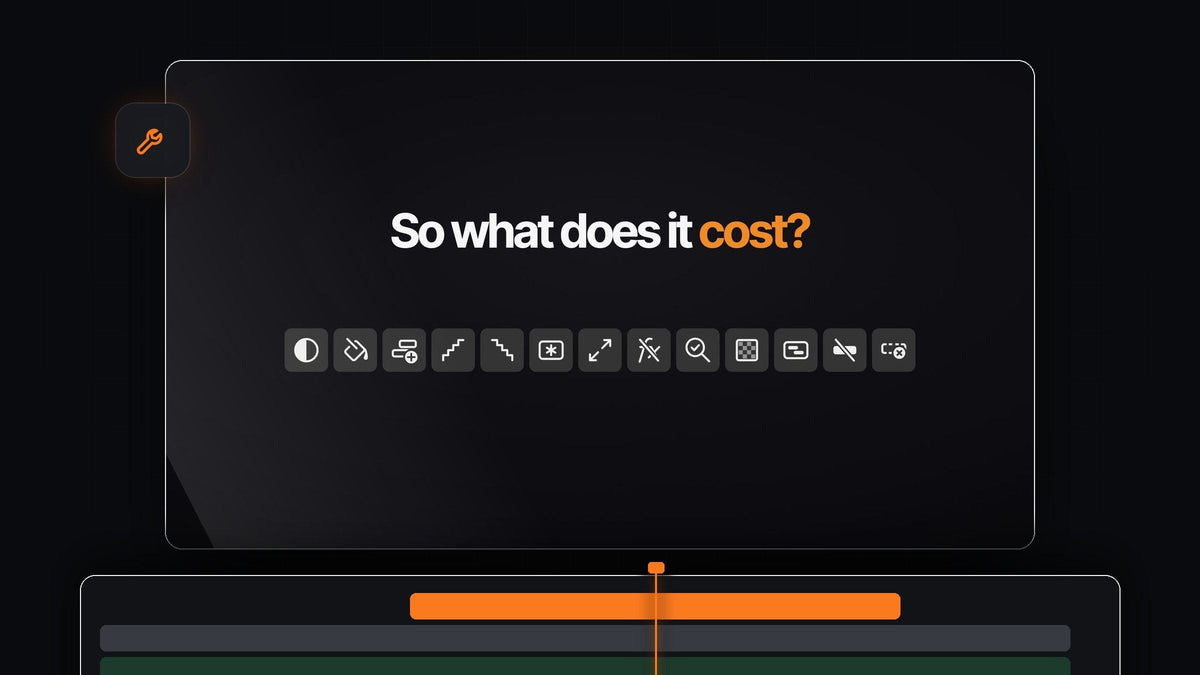
Kısa cevap
Premiere Pro içinde Spotlight FX Toolbox tarzında tek tıklık araçlardan oluşan bir panel mi istiyorsun? Mako, 13 günlük timeline işini Mac ve Windows için küçük, ücretsiz tek bir panelde toplar.
Menü yok, iletişim kutusu yok, bir şeyleri sürükleyip boyuna göre kırpmak da yok. Tıkla, iş tam ihtiyacın olan yerde bitsin.
On üç araç, tek küçük panel
Mako'daki her düğme, menülerde bir turu ya da birkaç dakikalık elle yapılan işi ortadan kaldırır. İşte ne yaptığına göre gruplanmış araç kutusunun tamamı:
- Ekle. Adjustment Layer, Color Matte ve Freeze Frame, seçiminin üstünde ilk boş izde yer alır.
- Düzenle. Klipleri basamaklamak, gruplamak ve grubu çözmek için Staircase, Unstaircase, Nest ve Unnest.
- Düzelt. Seçili klipler için Fit to Frame ve Clear Effects.
- Hazırla. Zaten kullandığın ayarlarla New Sequence.
- Kontrol et. Kurguyu teslim etmeden önce QC Check, Transparency Grid ve Delete Empty Tracks.
Adım 1: Mako'yu ücretsiz edin
Mako'yu sepete ekle ve 0 $ ile ödemeyi tamamla, kart gerekmez. İndirme bağlantısı sipariş onay sayfasında yer alır, ayrıca e-postayla da gelir.
Mac'te Mako.pkg dosyasını aç. Windows'ta zip içindeki MakoSetup.exe dosyasını çalıştır, yönetici hakları gerekmez. Tek bir yükleyici Mako'yu Premiere Pro'ya ekler ve güncel tutar. Premiere Pro 2021 ve sonrasıyla çalışır.
Adım 2: Ellerinin zaten olduğu yere yerleştir
Premiere Pro'yu yeniden başlat ve Window > Extensions > Mako yolunu aç. Paneli Tools panelinin yanına sürükle. Mako tıpkı Tools paneli gibi sarılır: panel uzunsa sütunlara, genişse satırlara.

Adını görmek için herhangi bir düğmenin üzerine gel. Alttaki dişli, ayarları açar.
Adım 3: Paneli kendine göre ayarla
Ayarları aç ve araç kutusunu çalışma şekline göre düzenle. Hiç kullanmadığın düğmeleri gizle, kalanları kendi sırana göre sürükle. Gizli düğmeler kısayollarını korur, yani hiçbir şey kaybolmaz.
Her düğmeye bir renk ver, tonlu ya da düz, ve düğme aralığını seç: sıkı, standart ya da geniş. 1 ile 4 arasında sütun seç ya da düğmelerin paneli doldurmasına izin ver. Düğme onayını aç, bir düğme işi bitince kısa bir süre yeşil yanar.
Adım 4: Ekstra tıklamaları öğren
Birkaç düğme, tıklarken bir tuşu basılı tutarsan daha fazlasını yapar. Aynı küçük alanda ekstra araçların varmış gibi.
- Adjustment Layer. Seçimin üzerine tek bir katman için tıkla. Her klibe bir tane için Shift-click. Her kesmeye kısa, 0,4 saniyelik bir katman için Cmd-click (Windows'ta Ctrl-click), Premiere Pro'da flaş geçişi için hazır.
- Freeze Frame. Shift-click, oynatma kafasından itibaren 3 saniyelik bir donmuş kare oluşturur.
- Fit to Frame. Fazla büyük bir klibi kareye sığdırmak için tıkla. Shift-click ise kareyi doldurur.
- QC Check. Shift-click, son kontrolün eklediği işaretçileri temizler.

Görüntüler farklı boyutlarda geldiğinde Fit to Frame bir favoridir. Elle yapılan seçenekler için Premiere Pro'da videoyu kareye sığdırma yazımıza göz at.
Adım 5: Favorilerini tuşlara ata
Herhangi bir düğmeye sağ tıkla ve Keyboard Shortcut seç ya da hepsini ayarlardaki Shortcuts sekmesinden ayarla. Option + 1 gibi bir değiştirici tuş ve bir tuş ya da tek başına bir F tuşu kullan.
Her ekstra tıklamanın da kendi tuşu olabilir. Kısayollar, Premiere öndeyken ve Mako açıkken çalışır, başka bir sekmenin arkasına yerleştirilmiş olsa bile.
Ücretsiz ve kendini güncel tutar
Mako hiçbir şeye mal olmaz. Hesap yok, lisans anahtarı yok, deneme süresi yok ve her güncelleme dahil.

Oturum açıldığında menü çubuğunda ya da sistem tepsisinde küçük bir simgeyle başlar, yeni sürümleri kontrol eder ve onları arka planda sessizce yükler. Projen de düzenli kalır: ayarlama katmanları ve donmuş kareler bir Mako bin'ine gider. Her düğmenin tam turu için kapsamlı Mako rehberimizi oku.
SSS
Premiere Pro için en iyi Spotlight FX Toolbox alternatifi nedir?
Mako. Ayarlama katmanları ve donmuş karelerden Nest, Unnest ve QC Check'e kadar 13 tek tıklık araç sunan, Mac ve Windows'ta çalışan ücretsiz bir panel.
Panelin hangi düğmeleri göstereceğini seçebilir miyim?
Evet. Ayarlarda istediğin düğmeyi gizleyebilir, kalanları kendi sırana göre sürükleyebilir, renklendirebilir ve 1 ile 4 arasında sütun seçebilirsin.
Mako, Windows'ta Premiere Pro ile çalışır mı?
Evet. Mako, macOS ve Windows'ta Premiere Pro 2021 ve sonrasıyla çalışır.
Mako nasıl güncellenir?
Kendi kendine. Yeni sürümleri kontrol eder ve Premiere açıkken bile arka planda yükler. Açık bir panel, bir sonraki açılışında yeni sürüme geçer.
On üç araç, tek ücretsiz panel. Premiere Pro için Mako'yu edin.



