

 ile
ile 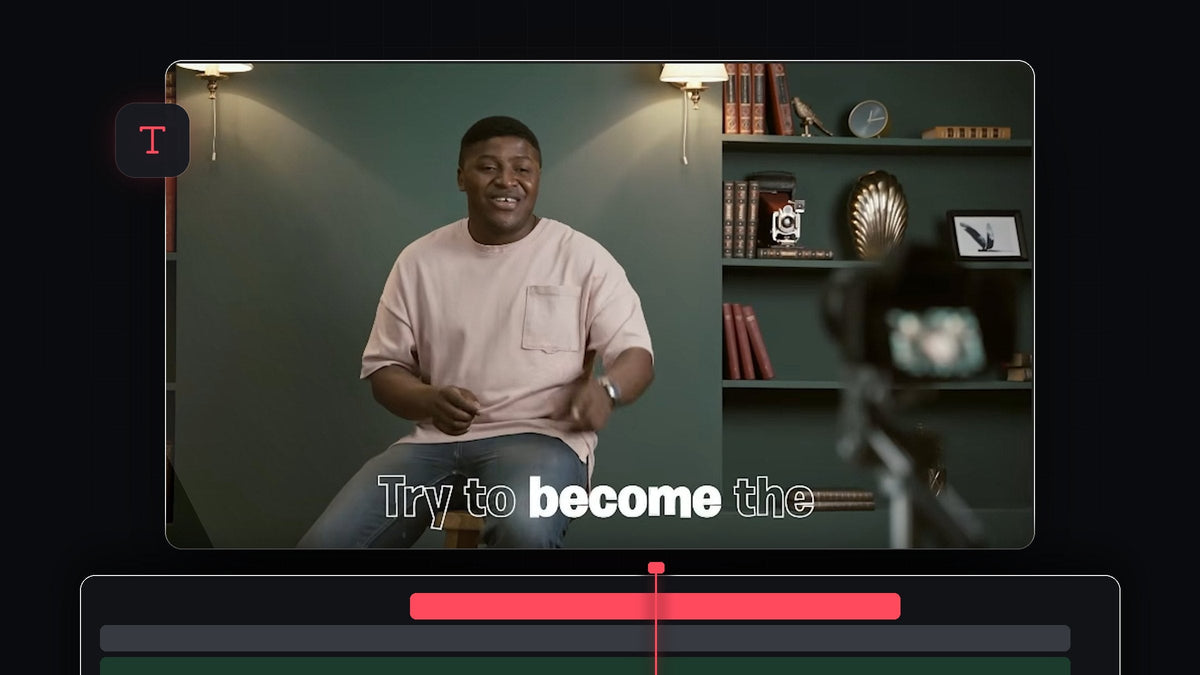
Eğitimi izle
Adım 1: Metin katmanlarınızı hazırlayın
Videonuzun üstündeki metinle başlayın, örneğin konuşmaya göre zamanlanmış altyazılar. Metinde yalnızca Fill seçeneğinin açık olduğundan emin olun. Ardından tüm metin katmanlarını seçin ve Alt (Mac'te Option) tuşunu basılı tutarak bir kanal yukarı sürükleyip çoğaltın. Artık iki aynı set var: alttaki dolgulu sürüm, üstteki kontur olacak.
Adım 2: Essential Graphics'i açın
Üstteki metin katmanını seçin ve Essential Graphics panelini açın, ardından Edit sekmesine geçin. Paneli bulamazsanız Window > Essential Graphics yoluna gidin ve işaretli olduğundan emin olun.

Adım 3: Üstteki katmanı kontura çevirin
Appearance altında Fill seçeneğini kapatın ve Stroke seçeneğini açın. Stroke metninizi çok kalın gösterebilir, bu yüzden çizgi kalınlığını biraz azaltın. Ardından kontur harflerin dışına taşmasın diye stroke türünü Inner veya Center yapın. Bu kontur katmanı her zaman üstte kalır ve dolgusuz kelimelere görünümlerini verir.

Adım 4: Üst katmanı kilitleyin ve alttaki metni seçin
Üstteki metin kanalını kilit simgesine tıklayarak kilitleyin. Şimdi Program Monitor'deki metne çift tıklayın; altındaki orijinal metin katmanı otomatik olarak seçilir. Bu katmanda çalışmak için Effect Controls panelini açın.

Adım 5: Source Text'e keyframe ekleyin
Effect Controls içinde metin seçiliyken Fill seçeneğini kapatın, sonra dolgu kapalıyken ilk keyframe'i oluşturmak için Source Text yanındaki kronometreye tıklayın. Source Text keyframe'leri metninizin o andaki görünümünü kaydeder, böylece hangi kelimelerin dolu olduğunu zaman içinde değiştirebilirsiniz.

Adım 6: Her kelimeyi söylendiği anda doldurun
Oynatma kafasını ilk kelimenin söylendiği noktaya taşıyın. Program Monitor'de o kelimeyi seçin ve Fill seçeneğini açın. Premiere Pro yeni bir keyframe ekler. Sonraki kelimeye ilerleyin, keyframe eklemek için keyframe düğmesine tıklayın, sonra kelimeyi seçip Fill seçeneğini etkinleştirin. Kelimeden kelimeye bu şekilde devam edin.
Aynı anda yalnızca bir kelimenin dolu olmasını istiyorsanız, her adımda önceki kelimeyi seçip dolgusunu tekrar kapatın; böylece yalnızca geçerli kelime renkli olur. İşlemi her metin katmanında tekrarlayın. Keyframe'leri daha sonra sürükleyerek her dolgunun zamanlamasını da ayarlayabilirsiniz.

EaseFlow ile daha akıcı: altyazıların konumunu veya ölçeğini de animasyonlayacaksanız, o keyframe'leri seçin ve Bezier tutamaçlarını sürüklemek yerine tek tıkla gerçek bir easing eğrisi uygulayın. EaseFlow'a göz atın
Adım 7: Sürekli dolgu sürümünü deneyin
Kelimelerin söylendikten sonra dolu kaldığı sürekli dolgu için süreç neredeyse aynıdır. Tüm metni seçip Fill seçeneğini kapatın, sonra bir Source Text keyframe'i oluşturun. İlk kelimeye gidin, seçin ve Fill seçeneğini etkinleştirin. Her seferinde yeni bir keyframe oluşturmak yerine, sadece sonraki kelimeye geçin, vurgulayın ve onda da Fill seçeneğini etkinleştirin. Kelimeden kelimeye ilerlersiniz ve her biri dolu kalır.
İpuçları
- Kilitli kanallarla çalışın. Kontur katmanını kilitlemek, onu yanlışlıkla seçmenizi engeller.
- Hassasiyet için yakınlaştırın. Her keyframe'i kelimenin başladığı tam kareye koyabilmek için zaman çizelgesini yakınlaştırın.
- Kalın yazı tipleri kullanın. Gür bir yazı tipi dolgunun görülmesini çok kolaylaştırır.
SSS
Metnin neden iki kopyasına ihtiyacım var?
Üstteki kopya her kelimenin konturunu, alttaki kopya ise geçerli kelimenin dolgusunu gösterir; böylece dolgusuz kelimeler de bitmiş görünür.
Alttaki metin katmanını neden seçemiyorum?
Önce üstteki metin kanalını kilitleyin. Sonra Program Monitor'deki metne çift tıklamak alttaki katmanı seçer.
Bunu altyazılar için kullanabilir miyim?
Evet. Altyazılarda ve şarkı sözü satırlarında iyi çalışır. Popüler bir başka stil için daktilo metin efekti yapımına bakın.
Elle kurmadan hazır metin animasyonları mı istiyorsunuz? Ultimate Text Preset Pack'e göz atın.


