

 ile
ile 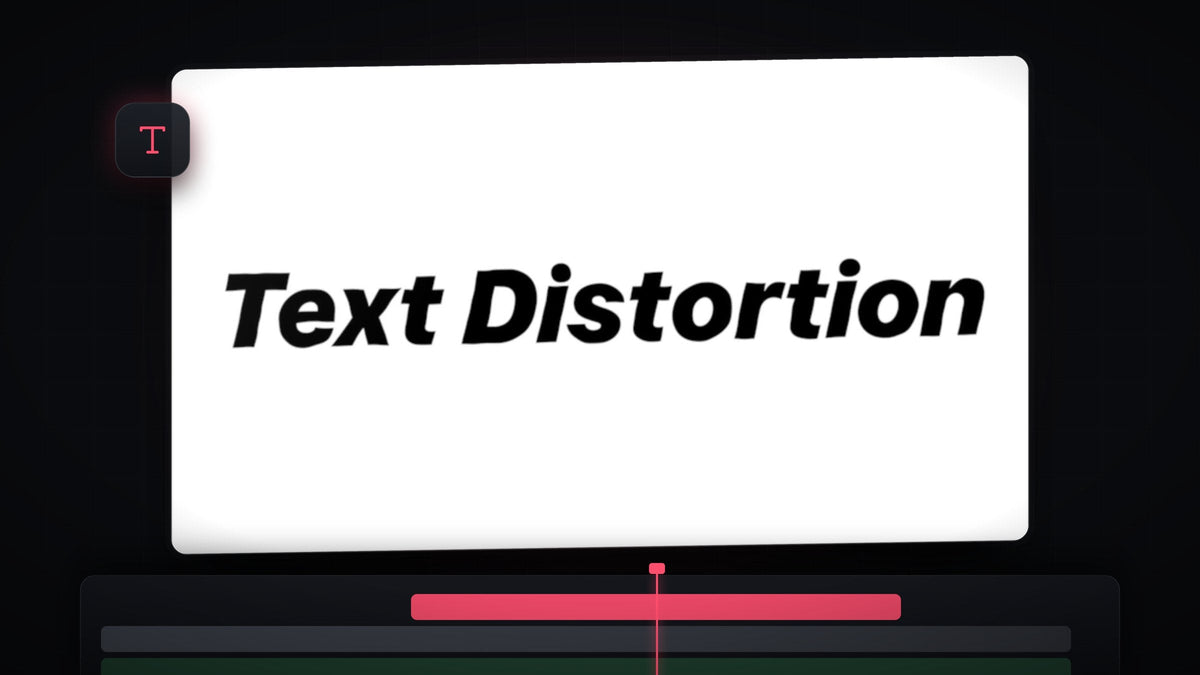
Eğitimi izleyin
Adım 1: Turbulent Displace'i bulun
Metninizi zaman çizelgesine ekleyin. Videoda titremenin kolay görülmesi için beyaz arka plan üzerinde siyah, kalın ve eğik bir yazı tipi kullanılıyor. Ardından Effects panelini (Window > Effects) açın ve Turbulent Displace araması yapın. Efekt Video Effects > Distort altında yer alır.

Adım 2: Metninize uygulayın
Turbulent Displace'i zaman çizelgesindeki metin katmanına sürükleyin ya da katmanı seçip efekte çift tıklayın. Katman seçiliyken Effect Controls panelini açın ve Turbulent Displace bölümüne kaydırın. Varsayılan değerler güçlü olduğu için metin başta oldukça bozuk görünür.
BetterFX ile daha hızlı: Effects panelini atlayın. BetterFX kısayolunuza basın, Turbulent Displace adının ilk harflerini yazın ve seçili klibe uygulamak için Enter'a basın. BetterFX'i edinin
Adım 3: Amount ve Size değerlerini düşürün
Amount değerini 14, Size değerini de 14 yapın. Düşük Amount harfleri okunaklı tutar, küçük Size ise birkaç büyük kıvrım yerine kenarlarda çok sayıda ufak dalgacık oluşturur. Wiggle görünümünün ince ve titrek dış hattını bu ayar yaratır.

Adım 4: Random Seed'e anahtar kare ekleyin
Oynatma kafasını klibin en başına getirin. Effect Controls içinde Evolution Options bölümünü açın ve Random Seed yanındaki kronometreye tıklayın. Bu, ilk anahtar kareyi oluşturur ve Premiere'e seed değerinin zamanla değişeceğini bildirir.
Şimdi klibin sonuna gidin ve Random Seed değerini biraz artırın. Premiere ikinci anahtar kareyi otomatik olarak oluşturur. Seed yükseldikçe bozulma deseni her karede değişir ve metni titreten de bu sürekli değişimdir.

Adım 5: Hızı ve görünümü kontrol edin
Son değerin büyüklüğü hızı belirler. Yüksek bir sayı, seed'in klip boyunca daha hızlı değişmesi anlamına gelir; bu yüzden wiggle daha hızlı ve yoğun görünür. Düşük bir sayı onu yavaşlatır. Videoda örnek olarak son değer 18'dir, ama klibi oynatıp hareket projenize uygun hissettirene kadar ayarlayın.
Farklı bir karakter için Amount ve Size değerlerine dönüp başka sayılar da deneyebilirsiniz. Daha yüksek Amount metni erimiş gibi gösterir, daha büyük Size ise şekilleri yavaş ve geniş dalgalar halinde büker.
İpuçları
- Okunaklı tutun. Harfler dağılmaya başlarsa önce Amount değerini düşürün.
- Daha kısa kliplerde kullanın. Klip uzadıkça aynı wiggle hızı için seed'in daha hızlı sayması gerekir; bu yüzden klip uzunluğunu değiştirdiğinizde son değeri de ayarlayın.
- Parıltıyla birleştirin. Titrek bir dış hat neon bir başlıkta çok güzel durur. Premiere Pro'da parlayan metin efekti nasıl yapılır, görün.
SSS
Premiere Pro'da metni nasıl titretirim?
Metninize Turbulent Displace uygulayın, Amount ve Size değerlerini düşük tutun, ardından Random Seed için klibin başından sonuna anahtar kare ekleyin ve sondaki değeri daha yüksek yapın.
Metnim neden çok fazla bozuk görünüyor?
Amount değeri çok yüksek. Metin kolay okunana kadar düşürün ve daha ince dalgacıklar için Size değerini azaltın.
Wiggle'ı nasıl hızlandırır veya yavaşlatırım?
Son anahtar karedeki Random Seed değerini değiştirin. Yüksek değer wiggle'ı hızlandırır, düşük değer yavaşlatır.
Titreyen metni kendiniz oluşturmadan kullanmak mı istiyorsunuz? Text Wiggle Presets paketini deneyin ve doğrudan başlıklarınızın üzerine bırakın.


