

 ile
ile 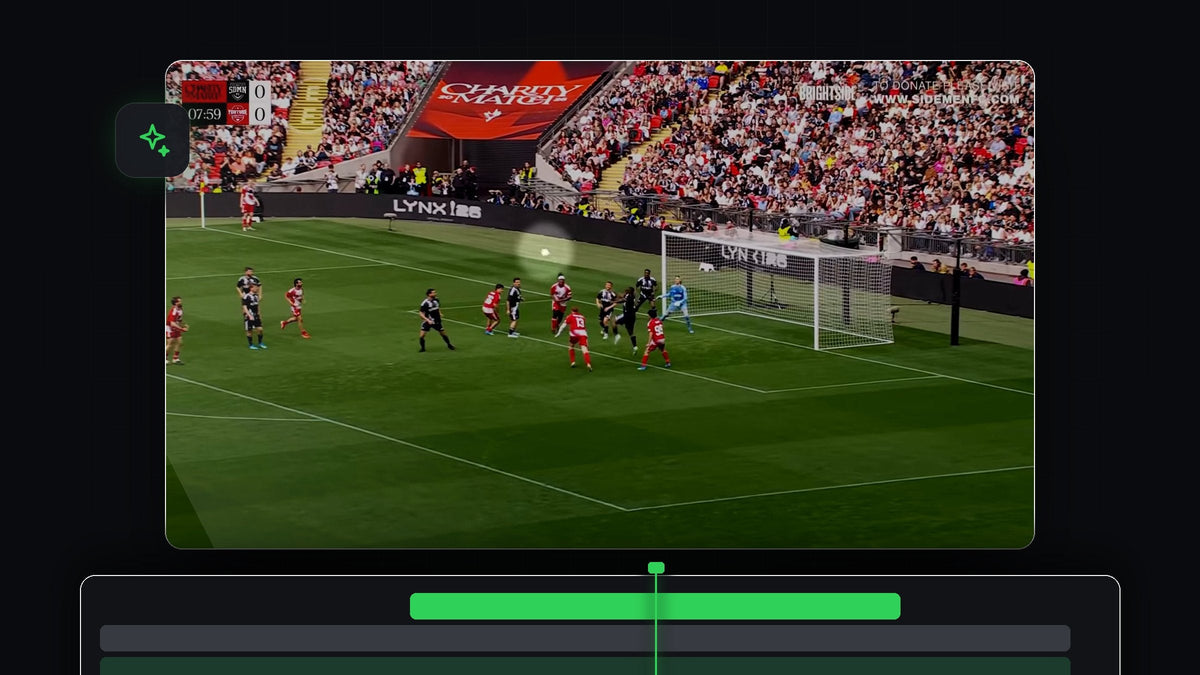
Eğitimi izle
Adım 1: Araç çubuğundan bir maske aracı seç
Zaman çizelgesinde klibini seç. Araç çubuğunda maske seçeneklerinin listesini açmak için maske aracını basılı tut: Object Mask Tool, Ellipse Mask Tool, Rectangle Mask Tool ve Pen Tool. Object Mask Tool nesneleri otomatik bulup maskeler; diğer üçü ise şekli kendin çizmene izin verir. Elle takip için öznene en uygun şekli seç. Elips bir kişinin kafası ya da bir top için uygundur, Pen Tool ise düzensiz şekillere uygundur.

Adım 2: Maskeyi öznenin etrafına çiz
Öznenin göründüğü ilk kareye git. Takip etmek istediğin kişinin ya da nesnenin etrafına maskeyi çizmek için Program Monitor içinde tıklayıp sürükle. Maske artık Effect Controls panelinde görünür; burada Feather, Opacity ve Expansion değerlerini ayarlayabilir, maskenin kapsadığı alanı tersine çevirmek için Inverted kutusunu işaretleyebilirsin.

Adım 3: Mask Path anahtar karelerini kare kare ayarla
Elle takip adımı budur. Maske ayarlarında anahtar kare oluşturmaya başlamak için Path yanındaki kronometreye tıkla. Ardından her seferinde birkaç kare ilerle ve her adımdan sonra maskeyi Program Monitor'da tekrar öznenin üzerine sürükle. Her taşıdığında Premiere Pro yeni bir anahtar kare ekler. Effect Controls zaman çizelgesinde bir sıra anahtar kare noktası belirdiğini göreceksin.
Hızlı hareketlerde her seferinde yalnızca bir ya da iki kare ilerle. Yavaş hareketlerde daha büyük adımlar atıp boşlukları Premiere Pro'nun doldurmasına izin verebilirsin. Kareler arasında gezinmek için ok tuşlarını kullan, maskenin yerinde kaldığını kontrol etmek için ara sıra boşluk tuşuyla oynat.
Adım 4: Efekti maske üzerinden uygula
Şimdi takip ettiğin maskeyi kullan. Effects panelinde Brightness & Contrast (Video Effects > Color Correction) gibi bir efekt ara ve klibe ekle. Effect Controls'taki efekt ayarlarında, efektin altındaki maske listesinden maskeni seç. Efekt böylece takip ettiğin şekille sınırlanır. Efekt değerlerini değiştir ve özne dışındaki her şeye uygulamak için Inverted kutusunu işaretle; yalnızca özneyi etkilemesi için işaretsiz bırak.

BetterFX ile daha hızlı: Effects panelini atla. BetterFX kısayoluna bas, Brightness & Contrast yazısının ilk harflerini yaz ve seçili klibe uygulamak için Enter'a bas. BetterFX'i edin
Adım 5: Oynat ve kayan yerleri düzelt
Klibi baştan oynat ve maskeyi izle. Özneden kaydığı yerde dur, o kareye git ve maskeyi yerine sürükle. Bu, geri kalanını yeniden yapmadan bir düzeltme anahtar karesi ekler. Efekt baştan sona yerinde kalana kadar tekrarla.

İpuçları
- Biraz Feather kullan. Yumuşak kenar, anahtar kareler arasındaki küçük takip hatalarını sert kenara göre çok daha iyi gizler.
- Yalnızca gerekeni takip et. Anahtar kareyi yalnızca özne yön ya da hız değiştirdiğinde ekle. Daha az anahtar kare, daha akıcı hareket demektir.
- Önce otomatiği dene. Object Mask Tool ve maske ayarlarındaki Tracker düğmeleri işin çoğunu yapabilir; elle girilen anahtar kareler de başarısız oldukları yerleri düzeltir.
SSS
Premiere Pro'da maskeyi elle nasıl takip ederim?
Bir maske çiz, Path kronometresine tıkla, ardından her seferinde birkaç kare ilerle ve her adımdan sonra maskeyi öznenin üzerine yeniden yerleştir.
Tracker kullanmak yerine neden maskeyi elle takip edeyim?
Otomatik tracker, özne hızlı hareket ettiğinde, döndüğünde ya da bir şeyin arkasında kaldığında onu kaybedebilir. Elle girilen anahtar kareler bu çekimlerde sana tam kontrol verir.
Kaç anahtar kareye ihtiyacım var?
Öznenin ne kadar hızlı hareket ettiğine bağlıdır. Yavaş hareket az anahtar kare gerektirirken hızlı ya da düzensiz hareket her bir iki karede bir anahtar kare gerektirebilir.
Maskeni takip ettikten sonra renk ve efekt presetleri sonucu hızla harika gösterir. 500'den fazla Premiere Pro presetini keşfet




