

 ile
ile 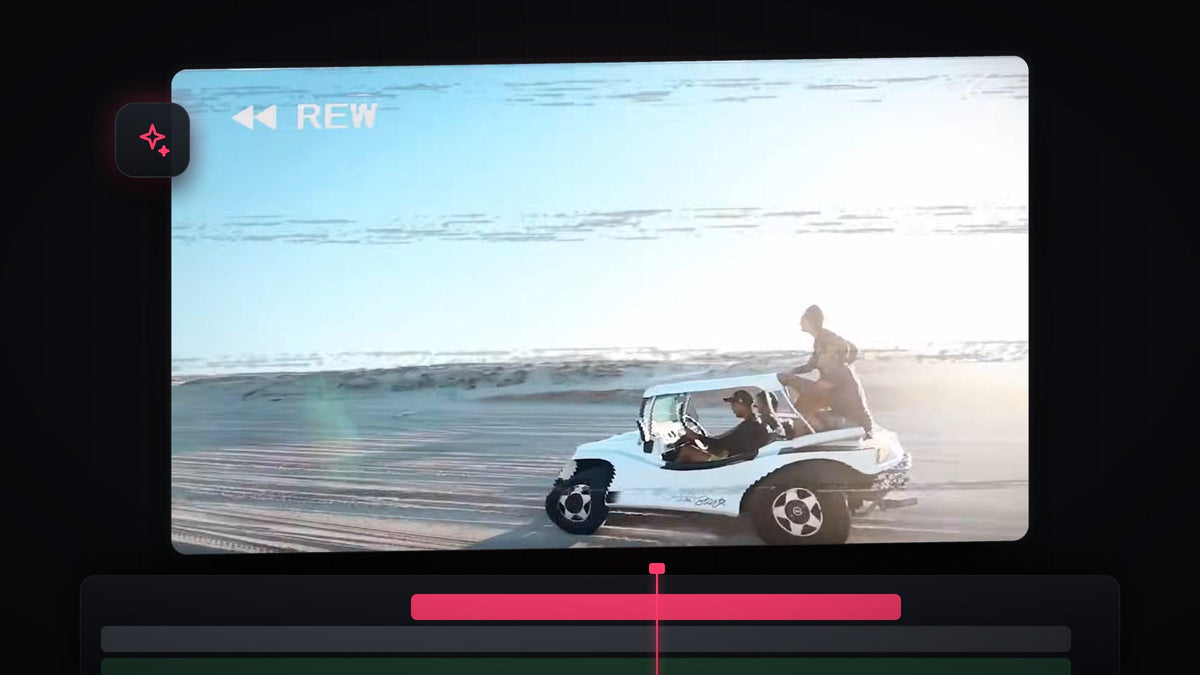
Eğitimi izleyin
Adım 1: Geri sarmak istediğiniz klipleri çoğaltın
Yalnızca tek bir klibi ters çevirmek istiyorsanız Alt (Mac'te Option) tuşunu basılı tutup klibi sağa sürükleyerek bir kopya oluşturun. Bir bölümün tamamını ters çevirmek için önce o klipleri seçin, sonra grubu aynı şekilde Alt veya Option ile sağa sürükleyin. Geri saracağınız şey kopyalar olduğundan orijinal görüntü onların önünde olduğu gibi kalır.

Adım 2: Kopyaları nest edin ve hızı tersine çevirin
Çoğaltılan klipleri seçin, sağ tıklayın ve Nest komutunu seçin, ardından OK düğmesine tıklayın. Nest işlemi tüm kopyaları tek bir klipte toplar, böylece tek bir ayar hepsini birlikte tersine çevirir ve sonradan eklediğiniz her efekt geri sarmanın tamamına uygulanır.
Nest edilmiş katman seçiliyken Clip Speed / Duration penceresini açmak için Ctrl + R (Mac'te Cmd + R) tuşlarına basın. Reverse Speed kutusunu işaretleyin, ardından Speed değerini beğeninize göre artırın. Geri sarma, normal oynatmadan belirgin şekilde hızlı olduğunda en iyi görünür. OK düğmesine tıklayın.

Adım 3: Nest edilmiş katmana Wave Warp ekleyin
Effects panelini açın, Wave Warp efektini aratın ve nest edilmiş katmanın üzerine sürükleyin. Efekt Video Effects > Distort altında bulunur. Görüntüyü dengesiz bir bant gibi gösteren titreme budur.
BetterFX ile daha hızlı: Effects panelini atlayın. BetterFX kısayolunuza basın, Wave Warp adının ilk harflerini yazın ve Enter tuşuna basarak seçili klibe uygulayın. BetterFX'i edinin
Adım 4: Wave Warp ayarlarını yapın
Nest edilmiş katman seçiliyken Effect Controls panelini açın ve şu değerleri girin:
- Wave Type: Smooth Noise
- Wave Height: yaklaşık 100
- Wave Width: kabaca 900 ile 1000 arası. Başka değerler de işe yarar, o yüzden birkaçını deneyin.
- Direction: 180 derece
- Pinning: All Edges, kadrajın kenarlarında beliren siyah boşlukları ortadan kaldırır
Titreme görüntünüz için fazla aşırıysa Wave Speed değerini de düşürebilirsiniz.

Adım 5: Geri sarma overlay'i ekleyin
REW etiketi ve bant parazitleri içeren bir geri sarma overlay'i içe aktarın ve nest edilmiş katmanın üstündeki bir kanala sürükleyin. Videodaki overlay'in arka planı yeşil ekrandır, bir sonraki adım bunu kaldırır. Yeşil arka plandaki her geri sarma overlay'i aynı şekilde çalışır.
Adım 6: Ultra Key ile yeşil ekranı kaldırın
Effects panelinde Ultra Key efektini aratın ve overlay'in üzerine bırakın. Effect Controls panelinde Key Color damlalığına tıklayın, ardından Program Monitor'deki yeşile tıklayın. Yeşil kaybolur ve sallanan, tersine çevrilmiş görüntünüzün üzerinde yalnızca REW etiketi ile parazit çizgileri kalır. Bitmiş VHS geri sarma efekti budur.

İpuçları
- Kısa tutun. Bir ya da iki saniyelik geri sarma, gerçek bir kasetin geri sarılması gibi hissettirir. Daha uzunu efekti sürüncemede bırakır.
- Ses ekleyin. Efektin altına eklenen bir kaset geri sarma sesi onu çok daha inandırıcı kılar.
- Önce nest, sonra efekt. Wave Warp efektini tek tek kliplere değil nest edilmiş katmana uygulayın, böylece tüm klipler tek parça halinde bükülür.
FAQ
Premiere Pro'da bir klibi nasıl tersine çeviririm?
Klibi seçin ve Ctrl + R (Mac'te Cmd + R) tuşlarına basın, ardından Reverse Speed kutusunu işaretleyip OK düğmesine tıklayın.
Klipleri tersine çevirmeden önce neden nest etmeliyim?
Nest etmek birkaç klibi tek klibe dönüştürür, böylece hepsini tek bir ayarla tersine çevirebilir, hızlandırabilir ve onlara efekt ekleyebilirsiniz.
Wave Warp kullandıktan sonra siyah kenarlardan nasıl kurtulurum?
Wave Warp kontrollerinde Pinning ayarını All Edges yapın. Bu, siyah boşluklar bırakmak yerine kenar piksellerini uzatır.
REW etiketini ve bant parazitlerini kendiniz yapmadan kullanmak ister misiniz? Ücretsiz VHS geri sarma overlay'ini indirin ve zaman çizelgenize bırakın.




