

 ile
ile 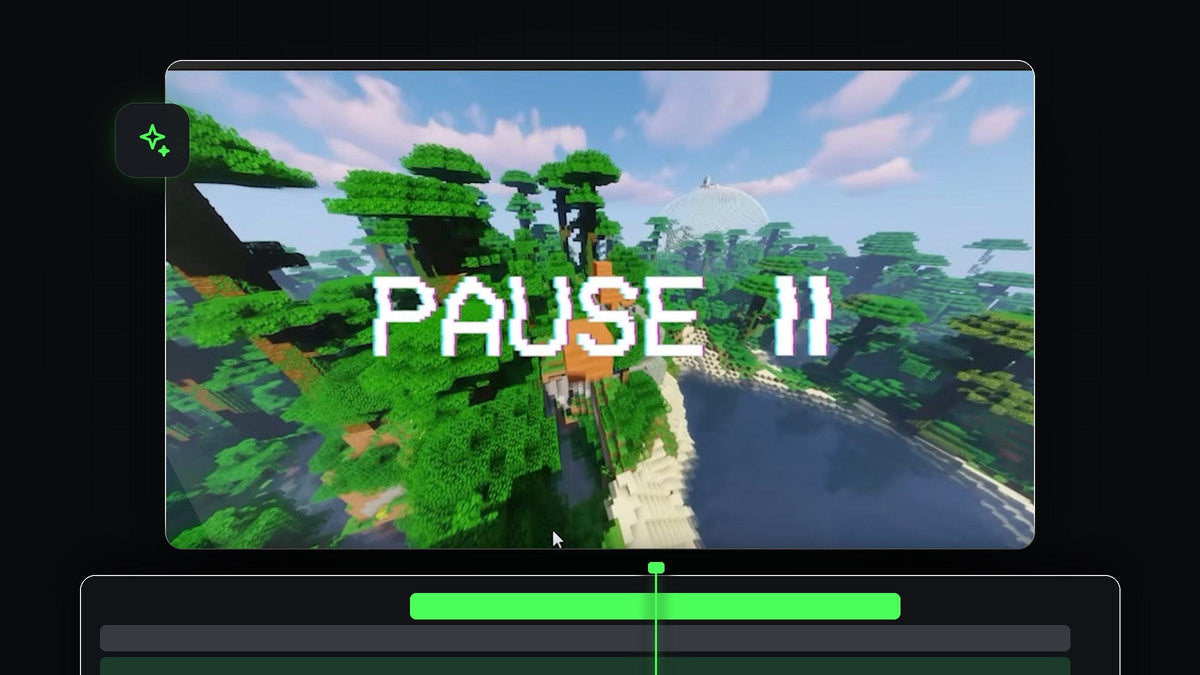
Eğitimi izle
Adım 1: Kare tutma ekle
Oynatma kafasını videonun tam duraklamasını istediğin ana götür. Klibe sağ tıkla ve Insert Frame Hold Segment'i seç. Premiere Pro klibi oynatma kafasının olduğu yerden keser ve yaklaşık beş saniyelik bir durağan kare ekler; böylece görüntü donarken klibin geri kalanı ondan sonra devam eder.

Adım 2: Duraklamanın uzunluğunu ayarla
Beş saniye çok uzun ya da çok kısaysa, kırpma simgesini görene kadar farenle donmuş klibin kenarına gel. Simge sarıya dönene kadar Ctrl'ü (Mac'te Cmd) basılı tut; bu sana ripple trim aracını verir, sonra kenarı sola veya sağa sürükle. Zaman çizelgenin geri kalanı onunla birlikte kayar, böylece arkada boşluk kalmaz.

Adım 3: Duraklatma bindirmesini ekle
Project paneline git ve duraklatma bindirmesini donmuş karenin üstündeki kanala sürükle. Sonra bindirmeyi süresi donmayla eşleşecek şekilde kırp. Videodaki bindirme, yeşil bir arka plan üzerinde bir duraklatma simgesidir.

BetterFX ile daha hızlı: Effects panelini atla. BetterFX kısayoluna bas, Ultra Key'in ilk harflerini yaz ve seçili klibe uygulamak için Enter'a bas. BetterFX'i edin
Adım 4: Yeşil ekranı Ultra Key ile kaldır
Effects panelini aç, Ultra Key'i ara ve bindirmeye uygula. Effect Controls'te Key Color'ın yanındaki damlalığa tıkla, sonra Program monitöründeki yeşil alana tıkla. Yeşil kaybolur ve duraklatma simgesi artık donmuş görüntünün üzerinde durur.

Adım 5: Donmuş videoyu karart
Duraklatmanın daha da iyi görünmesi için donmuş video klibini seç ve Lumetri Color panelini aç. Basic Correction altında pozlamayı veya doygunluğu biraz düşür; böylece görüntü biraz daha loş ve düz görünür. Video oynatıcılar duraklatılmış bir kareyi genelde böyle gösterir ve bu, duraklatma simgesinin öne çıkmasına yardımcı olur.

Adım 6: Farklı bir bindirme dene
İstediğin herhangi bir bindirmeyi koyabilirsin. Tıklayan bir fare imleci içeren bir bindirme için, tıklama anında bindirme klibine bir işaretçi ekle (M'ye bas) ve onu videonun duraklaması gereken kareyle hizala. Durağan görüntü bindirmesinde hiç anahtarlamaya gerek yok. Siyah arka planı gizlemek için Effect Controls'te Blend Mode'unu Screen yapman yeterli.
İpuçları
- Tıklama sesi ekle. Donma anındaki kısa bir tıklama veya kaset durma sesi efekti gerçek hissettirir.
- Duraklamayı kısa tut. Video devam etmeden önce genellikle bir veya iki saniye yeterlidir.
- Diğer efektlerle karıştır. Duraklamadan önce bir kare dondurma geçişi iyi çalışır.
SSS
Premiere Pro'da bir kareyi nasıl dondururum?
İstediğin karede klibe sağ tıkla ve Insert Frame Hold Segment'i seç.
Premiere Pro'da yeşil arka planı nasıl kaldırırım?
Klibe Ultra Key uygula ve Key Color'ın yanındaki damlalıkla yeşile tıkla.
Duraklamayı sonradan uzatıp kısaltabilir miyim?
Evet. Ctrl'ü (Mac'te Cmd) basılı tut ve donmuş klibin kenarını sürükleyerek ripple trim yap.
Hazır bindirmeler mi arıyorsun? Ücretsiz duraklatma bindirmesini dene.




