

 ile
ile 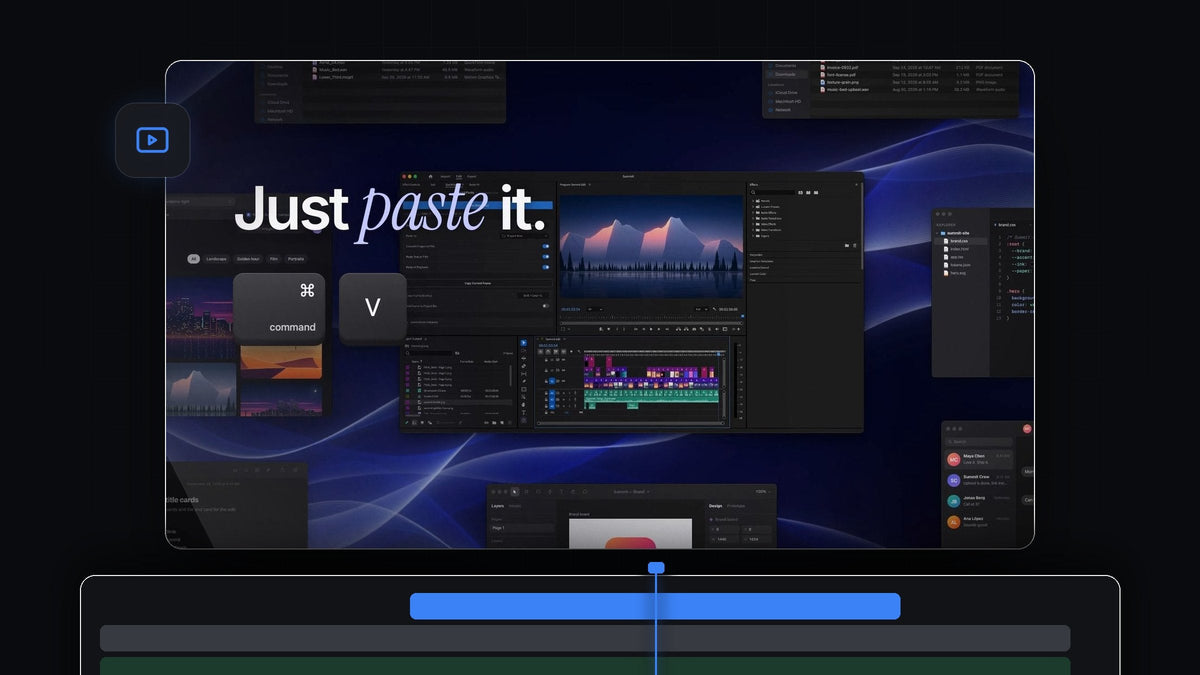
Kısa cevap
Premiere Pro için Watchtower alternatifi mi arıyorsun? QuickPaste yeni görselleri, ekran görüntülerini ve dosyaları Import penceresi olmadan projene getirir: kopyala, Cmd + V'ye bas (Windows'ta Ctrl + V), seçtiğin bin'e düşsünler.
Mac ve Windows'ta, Premiere Pro 2021 ile 2026 arasında çalışır ve ellerinin zaten bildiği yapıştırma kısayolunu kullanır.
Tanıtımı izle
Her yapıştırmada kendi kendine dolan bir proje
Yoğun kurgular medya almayı hiç bırakmaz. Bir eğitim için ekran görüntüsü, müşteriden bir fotoğraf, yeni bir müzik parçası, motion tasarımcıdan taze bir dışa aktarım. Alışılmış rutin her seferinde aynıdır: Import'u aç, klasörü bul, dosyayı bul, onayla, sonra bir bin'e yerleştir.
QuickPaste bu rutini iki tuşa indirir. Dosyayı ya da görseli bulduğun yerde kopyalarsın, Premiere Pro'ya yapıştırırsın ve ayarladığın bin'e zaten yerleşmiş olur. Medya akmaya devam ederken projen düzenli kalır.
Adım 1: Paneli yükle ve yerleştir
QuickPaste'i ödemeden hemen sonra ya da e-postandaki bağlantıdan indir ve Mac veya Windows için rehberli yükleyiciyi çalıştır. QuickPaste uygulamasını ve Premiere Pro eklentisini senin için kurar.
Premiere Pro'da QuickPaste panelini diğer panellerinin yanında bulursun. Ona yalnızca kurulum için ihtiyacın var. Yapıştırma, panel açık da olsa kapalı da olsa Premiere Pro'nun her yerinde çalışır.

Adım 2: Yapıştırılan medyanın nereye gideceğini seç
Paneldeki Paste To menüsünü aç. Yapıştırılan dosyalar kendi bin'lerine, seçtiğin bir bin'e ya da projenin köküne gidebilir. Incoming veya Screenshots gibi bir bin seç; bundan sonra her yapıştırma otomatik olarak oraya kaydedilir.
Her kurguya aynı yapıyla başlıyorsan, bunu iyi düzenlenmiş, paylaşılabilir bir proje ile birleştir; böylece yeni medyanın her zaman belli bir yeri olur.
Adım 3: Koca bir klasörü tek seferde yapıştır
Yeni dosyaları Finder'da veya Dosya Gezgini'nde seç, Cmd + C'ye bas, Premiere Pro'ya geç ve Cmd + V'ye bas. Altı dosya da tek dosya gibi aynı iki tuşla gelir.
Görseller hangi formatta olursa olsun içeri girerken temiz PNG'lere dönüştürülür. Photoshop, Illustrator, After Effects ve MOGRT dosyaları, video ve ses ise hiç dokunulmadan, gerçek dosya olarak gelir.

Adım 4: Yapıştırmaların timeline'a da gidip gitmeyeceğine karar ver
Bazen medyayı yalnızca bin'de istersin. Bazen kurguyu kuruyorsundur ve hemen timeline'da olsun istersin. Buna Paste at Playhead anahtarı karar verir.
Açarsan her yapıştırma oynatma kafasının olduğu yerde timeline'ına da konur, birden fazla dosya sırayla arka arkaya dizilir. Kapatırsan her şey bin'inde sessizce bekler. Bir resim klasöründen fotoğraf slayt gösterisi hazırlamak için harika.

Yoluna çıkmamak için tasarlandı
- Öğrenecek yeni bir şey yok. Mac'te Cmd + V, Windows'ta Ctrl + V. Ekstra düğme yok, ekstra pencere yok.
- Varsayılan olarak düzenli. Her yapıştırma seçtiğin bin'e gider, böylece gelen medya asla yanlış yerde birikmez.
- Her yerden görsel. Ekran görüntüleri, fotoğraflar ve web sayfalarındaki resimler. İnternette bir görseli kopyalayıp yapıştır, QuickPaste onu senin için kaydetsin.
- Senin kısayolların. Kendi yapıştırma kısayolunu kaydet ve tek tıkla varsayılana sıfırla.
- Her zaman güncel. Tek seferlik 24,99 $, ömür boyu erişim ve otomatik yüklenen ücretsiz güncellemelerle.
Her ayarın açıklamasını mı istiyorsun? Eksiksiz QuickPaste rehberimiz hepsini kapsıyor, Premiere Pro'ya her şeyi yapıştırma rehberimiz de her dosya türünü tek tek anlatıyor.
SSS
Premiere Pro için en iyi Watchtower alternatifi nedir?
QuickPaste. Yeni dosyaları, görselleri veya ekran görüntülerini kopyala ve normal kısayolunla Premiere Pro'ya yapıştır. Import penceresi olmadan seçtiğin bin'e düşerler.
Yapıştırılan dosyalar belirli bir bin'e gidebilir mi?
Evet. QuickPaste panelinde Paste To'yu kendi bin'ine, seçtiğin herhangi bir bin'e veya projenin köküne ayarla.
QuickPaste panelini açık tutmam gerekiyor mu?
Hayır. Kurulumdan sonra, önce panele tıklamadan Premiere Pro'nun her yerinden yapıştırabilirsin.
Tek seferde çok sayıda dosya yapıştırabilir miyim?
Evet. Bir dosya seçiminin tamamını kopyala ve bir kez yapıştır. Paste at Playhead açıkken timeline'ında da arka arkaya dizilirler.
Hangi Premiere Pro sürümleri destekleniyor?
macOS ve Windows'ta Premiere Pro 2021 ile 2026 arası.
İçe aktarmayı bırak, yapıştırmaya başla. Premiere Pro için QuickPaste'i edin.



