

 bởi
bởi 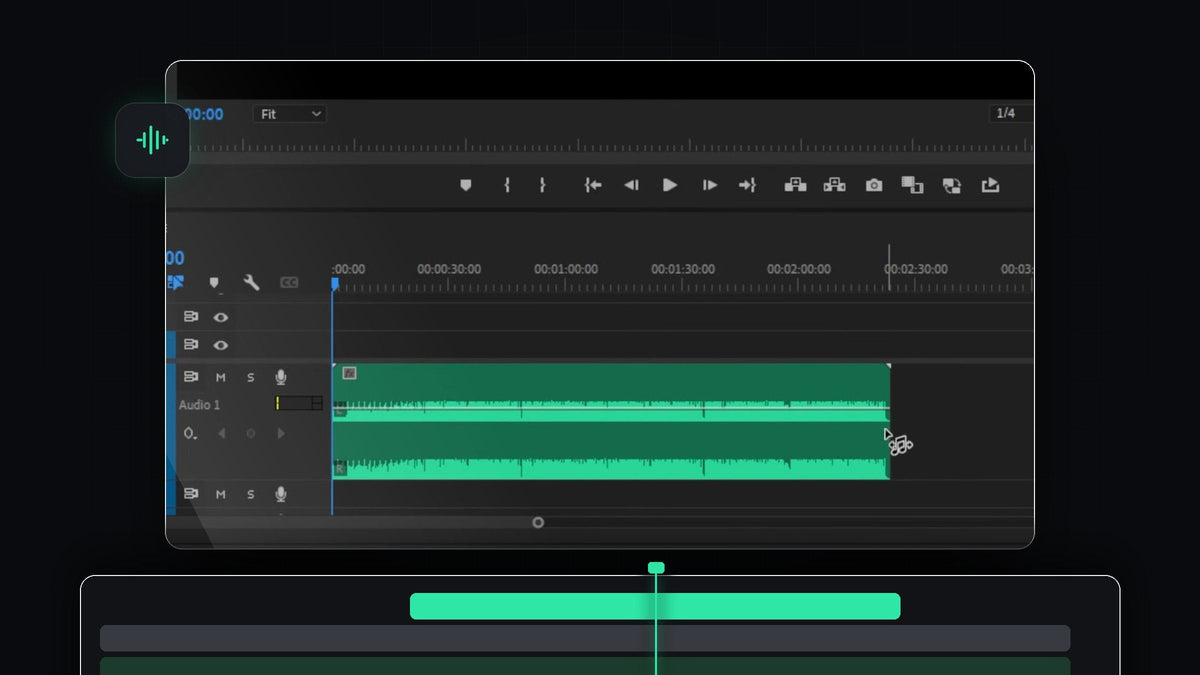
Xem hướng dẫn
Bước 1: Đặt bài hát lên timeline
Kéo file nhạc từ bảng Project vào một track âm thanh, ví dụ Audio 1, rồi đặt ở đầu sequence. Premiere Pro có thể dựng lại một bản nhạc bằng cách sắp xếp lại các đoạn của chính nó, nên cách này hiệu quả nhất với nhạc có cấu trúc rõ ràng như nhịp lặp lại, các đoạn verse và chorus.
Bước 2: Chọn Remix Tool
Nhìn vào thanh công cụ. Ripple Edit Tool nằm trong cùng một nhóm với Rolling Edit Tool, Rate Stretch Tool và Remix Tool. Nhấn và giữ biểu tượng Ripple Edit cho đến khi danh sách mở ra, rồi chọn Remix Tool. Con trỏ chuột sẽ biến thành một biểu tượng nốt nhạc nhỏ, cho biết công cụ đang hoạt động.

Bước 3: Kéo clip đến độ dài bạn muốn
Di chuyển con trỏ đến cuối clip âm thanh và kéo sang trái hoặc phải. Thay vì chỉ cắt bớt hay lặp lại track, Premiere Pro phân tích bản nhạc rồi tự động cắt và nối lại các đoạn để bài hát vẫn nghe tự nhiên. Đường viền trắng cho thấy độ dài bạn đang hướng tới, còn nhãn thời gian nhỏ bên dưới clip cho biết thời lượng chính xác.
Các dấu zigzag xuất hiện trên dạng sóng là những điểm Premiere Pro đã nối các phần khác nhau của bài hát. Hãy phóng to timeline và nghe lại các đoạn đó để kiểm tra phần chuyển có mượt không.

Bước 4: Mở bảng Essential Sound
Để kiểm soát nhiều hơn, hãy mở Window > Essential Sound. Nếu trong menu đã có dấu tích thì bảng đã mở, bạn chỉ cần tìm tab của nó. Chọn bài hát của bạn trên timeline.

Bước 5: Gắn thẻ clip là Music và dùng Duration
Trong tab Edit của bảng Essential Sound, nhấn Music để cho Premiere Pro biết clip này là một bài hát. Sau đó bật phần Duration. Giữ Method ở Remix, chế độ sắp xếp lại bài hát, thay vì Stretch, chế độ làm thay đổi nhịp độ.
Nhập độ dài bạn cần vào Target Duration. Premiere Pro cho biết nó có thể đạt gần giá trị đó trong khoảng năm giây, và Remix Duration bên dưới hiển thị độ dài thực tế đạt được.

Bước 6: Tinh chỉnh bằng Segments và Variations
Mở Customize để dùng hai thanh trượt. Segments điều khiển số mảnh mà bài hát được chia ra: ít segment hơn nghĩa là các đoạn dài hơn và tự nhiên hơn, còn nhiều segment hơn cho Premiere Pro thêm nhiều chỗ để cắt. Variations dịch kết quả giữa thiên về giai điệu hơn và thiên về hòa âm hơn. Kéo từng thanh trượt một chút, nghe thử, rồi dừng khi các điểm lặp không còn lộ ra nữa.

Mẹo
- Bắt đầu từ file gốc. Hãy remix từ bài hát đầy đủ, chưa chỉnh sửa, để Premiere Pro có đủ mọi đoạn để làm việc.
- Nghe từng chỗ nối. Đeo tai nghe nghe lại các dấu zigzag trước khi chốt bản dựng.
- Thêm một đoạn fade ngắn. Một fade-out nhanh ở giây cuối cùng giúp phần kết gọn gàng.
FAQ
Tôi có thể rút ngắn bài hát trong Premiere Pro mà không bị cắt cụt không?
Có. Cả Remix Tool và cài đặt Duration đều dùng được theo cả hai hướng. Premiere Pro bỏ bớt một số đoạn của bài hát và nối phần còn lại để nhạc vẫn dâng lên và kết thúc một cách tự nhiên.
Remix và Stretch khác nhau thế nào?
Remix sắp xếp lại các phần của bản nhạc và giữ nguyên nhịp độ cùng cao độ gốc. Stretch làm cả track nhanh hơn hoặc chậm hơn, khiến âm thanh thay đổi.
Vì sao thời lượng mục tiêu không khớp chính xác?
Premiere Pro phải cắt đúng các nhịp nhạc nên chỉ có thể đạt gần mục tiêu của bạn trong vài giây. Hãy chỉnh thanh trượt Segments hoặc cắt bớt khoảnh khắc cuối của clip để khớp đúng khung hình bạn cần.
Cần sound design đi cùng bản nhạc đã khớp thời gian hoàn hảo? Hãy thử Sound Effects Pack Mini.




