

 bởi
bởi 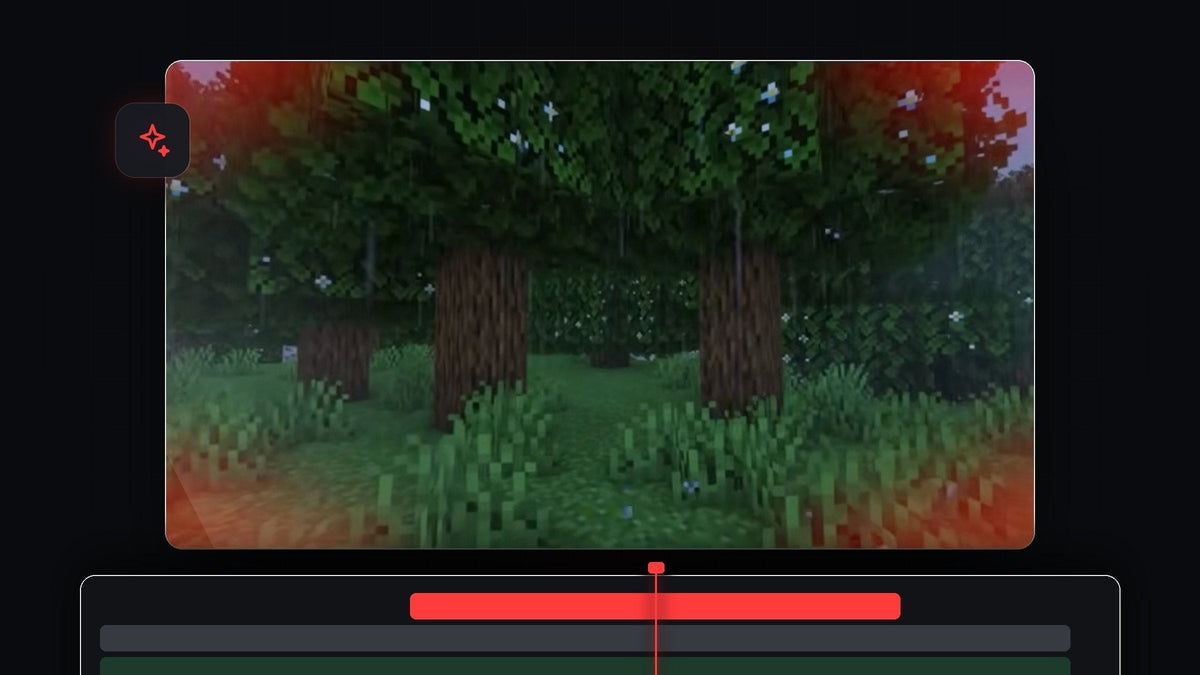
Xem hướng dẫn
Bước 1: Tạo Color Matte màu đỏ
Mở bảng Project, nhấp New Item và chọn Color Matte. Xác nhận cài đặt video bằng OK, rồi chọn một màu đỏ đậm trong Color Picker và nhấp OK lần nữa. Đặt tên nếu được yêu cầu. Kéo matte lên track phía trên clip và kéo dài nó để phủ phần clip mà bạn muốn có hiệu ứng sát thương.

Một cú nhấp với Mako: bảng Mako miễn phí thêm Color Matte lên các clip đã chọn, tại vị trí playhead, trên track trống đầu tiên, chỉ với một cú nhấp. Tải Mako miễn phí
Bước 2: Thêm mask hình elip
Chọn Color Matte và mở Effect Controls. Trong Opacity, nhấp vào biểu tượng Create ellipse mask. Một hình elip với các tay cầm màu xanh xuất hiện trong màn hình Program. Kéo các tay cầm để kéo giãn nó thành hình oval rộng phủ phần lớn hình ảnh, gần giống như trong video.

Bước 3: Đảo ngược mask
Để thấy mình đang làm gì, hãy đánh dấu Inverted trong phần cài đặt mask ở Effect Controls. Phần giữa hình ảnh giờ hiển thị clip của bạn, và chỉ các mép vẫn đỏ. Đó chính là hiệu ứng bị thương mà chúng ta muốn.
Bước 4: Làm mềm các mép
Mép cứng trông rẻ tiền, vì vậy hãy tăng Mask Feather thật nhiều. Trong video, giá trị lên khoảng 500. Sau đó tăng Mask Expansion (khoảng 126 trong video) để không có quá nhiều màu đỏ ở giữa màn hình. Bạn cũng có thể thu nhỏ màn hình Program một chút để có thêm chỗ chỉnh các tay cầm của mask.

Bước 5: Giảm độ mờ đục
Quay lại Effect Controls, giảm Opacity của matte xuống một chút để màu đỏ không quá chói. Màu đỏ dịu hơn trông giống một cú đánh thật trong game hơn và giữ cảnh quay dễ nhìn.
Bước 6: Tạo nhịp nhấp nháy bằng keyframe
Nhấp vào đồng hồ bấm giờ bên cạnh Opacity để tạo keyframe. Di chuyển tới một đoạn ngắn trên timeline và giảm opacity xuống 0 để màu đỏ mờ dần. Chọn cả hai keyframe và sao chép bằng Ctrl + C (Cmd + C trên Mac). Di chuyển playhead xa hơn và nhấn Ctrl + V để dán. Lặp lại bao nhiêu lần tùy thích để có ánh sáng đỏ nhấp nháy.

Bước 7: Làm mượt hoạt ảnh
Để nhịp nhấp nháy mềm hơn, chọn tất cả keyframe, nhấp chuột phải vào một keyframe và chọn Bezier. Thao tác này đổi keyframe từ tuyến tính sang đường cong, nên màu đỏ vào và ra mượt thay vì thay đổi với tốc độ không đổi.
Mượt hơn với EaseFlow: chọn các keyframe và áp dụng đường cong easing thật chỉ với một cú nhấp, thay vì kéo các tay cầm Bezier. Xem EaseFlow

Mẹo
- Khớp với cú đánh. Đặt keyframe đầu tiên đúng vào khung hình xảy ra sát thương, để chớp sáng gắn liền với hành động.
- Thêm âm thanh. Một hiệu ứng âm thanh đau đớn ngắn trên chớp sáng làm nó trông thật hơn.
- Đổi màu. Dùng xanh dương hoặc xanh lá trên matte cho các hiệu ứng khác, như đóng băng hay trúng độc.
FAQ
Làm thế nào để tạo hiệu ứng sát thương màu đỏ trong Premiere Pro?
Tạo Color Matte đỏ, thêm mask elip đảo ngược, tăng Feather và tạo hoạt ảnh Opacity bằng keyframe.
Tại sao phải đảo ngược mask?
Nếu không đảo ngược, màu đỏ xuất hiện ở giữa. Đảo ngược mask giữ phần giữa trong và để màu đỏ quanh các mép.
Tôi có thể dùng cho game hoặc video khác không?
Có. Hiệu ứng hoạt động trên mọi cảnh quay, từ gameplay đến cảnh hành động. Nếu muốn một kiểu liên quan, hãy thử chuyển cảnh object flash.
Muốn thêm nhiều kiểu làm sẵn? Hãy xem gói Ultimate Premiere Pro Presets với hơn 500 preset.




