

 bởi
bởi 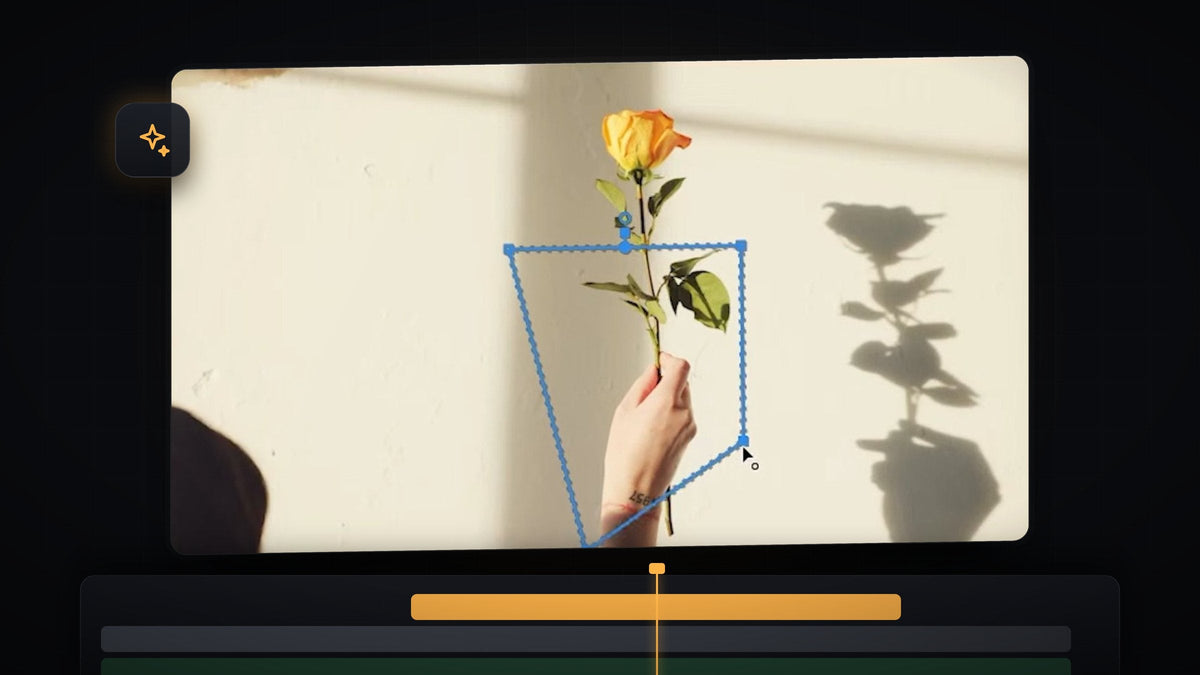
Xem hướng dẫn
Bước 1: Thêm Gaussian Blur vào clip
Mở bảng Effects (Window > Effects) và gõ gaussian blur vào ô tìm kiếm. Kéo Gaussian Blur từ Video Effects > Blur & Sharpen vào clip bạn muốn làm mờ. Hãy chọn đúng hiệu ứng trong thư mục Blur & Sharpen chứ không phải phiên bản Convolution Kernel.

Nhanh hơn với BetterFX: bỏ qua bảng Effects. Nhấn phím tắt BetterFX, gõ vài chữ cái đầu của Gaussian Blur rồi nhấn Enter để áp dụng cho clip đang chọn. Tải BetterFX
Bước 2: Vẽ mask quanh đối tượng
Chọn clip và mở Effect Controls. Dưới Gaussian Blur bạn sẽ thấy ba biểu tượng nhỏ: hình elip, hình chữ nhật và cây bút. Bấm vào công cụ Pen, sau đó bấm trong Program Monitor để đặt các điểm quanh đối tượng cần làm mờ. Kết thúc bằng cách bấm vào điểm đầu tiên để đóng hình. Bạn cũng có thể dùng elip hoặc hình chữ nhật nếu chúng phù hợp với đối tượng hơn.

Hiệu ứng giờ chỉ áp dụng bên trong mask, nên chưa thấy gì khác đi vì lượng làm mờ vẫn đang bằng không.
Bước 3: Tăng độ mờ và làm mềm viền
Trong Effect Controls, tăng Blurriness cho đến khi đối tượng bị che kín như bạn muốn. Trong video giá trị lên tới khoảng 91, nhưng bạn có thể chọn cường độ phù hợp với cảnh quay. Sau đó mở Mask và tăng Mask Feather. Feather cao hơn làm vùng mờ nhạt dần vào vùng nét, nên viền của mask không lộ ra. Trong video giá trị kết thúc ở khoảng 39.

Bước 4: Theo dõi mask để nó bám theo đối tượng
Nếu đối tượng di chuyển, hoặc máy quay di chuyển, vùng mờ phải di chuyển theo. Bên cạnh Mask Path bạn sẽ thấy các nút tracking. Đi tới khung hình đầu tiên của clip và bấm Track selected mask forward. Premiere hiển thị cửa sổ Tracking với thanh tiến trình và di chuyển mask theo từng khung hình.

Khi tracking xong, hãy phát lại clip và quan sát vùng bị làm mờ. Nếu mask bị trôi ở bất kỳ điểm nào, hãy kéo đến khung hình đó, chỉnh lại mask rồi tracking lại từ đó.
Mẹo
- Làm mask lớn hơn đối tượng một chút. Với viền đã feather, mask rộng hơn một chút sẽ che kín đối tượng mà không để lộ đường viền.
- Tracking theo từng đoạn nhỏ khi chuyển động nhanh. Nếu đối tượng đổi hướng hoặc tốc độ, hãy tracking lại từ khung hình gặp vấn đề thay vì cả clip.
- Dùng mosaic để có phong cách khác. Cùng ý tưởng mask này cũng dùng được với các hiệu ứng làm mờ khác nếu bạn muốn vẻ ngoài kiểu pixel.
FAQ
Làm thế nào để chỉ làm mờ một phần video trong Premiere Pro?
Áp dụng Gaussian Blur, vẽ mask bằng công cụ bút, elip hoặc hình chữ nhật dưới hiệu ứng trong Effect Controls, rồi tăng Blurriness. Chỉ vùng bên trong mask bị làm mờ.
Làm sao để vùng mờ bám theo đối tượng đang chuyển động?
Dùng các nút tracking cạnh Mask Path. Track selected mask forward phân tích clip và di chuyển mask giúp bạn. Riêng với khuôn mặt, hãy xem hướng dẫn của chúng tôi về làm mờ khuôn mặt trong Premiere Pro.
Vì sao tôi nhìn thấy viền của vùng mờ?
Mask feather của bạn đang quá thấp. Hãy tăng Mask Feather để vùng mờ hòa mượt vào phần còn lại của hình ảnh.
Muốn các hiệu ứng như thế này chỉ cách vài lần bấm phím? BetterFX cho phép bạn tìm và áp dụng hiệu ứng mà không cần rời timeline.




