

 bởi
bởi 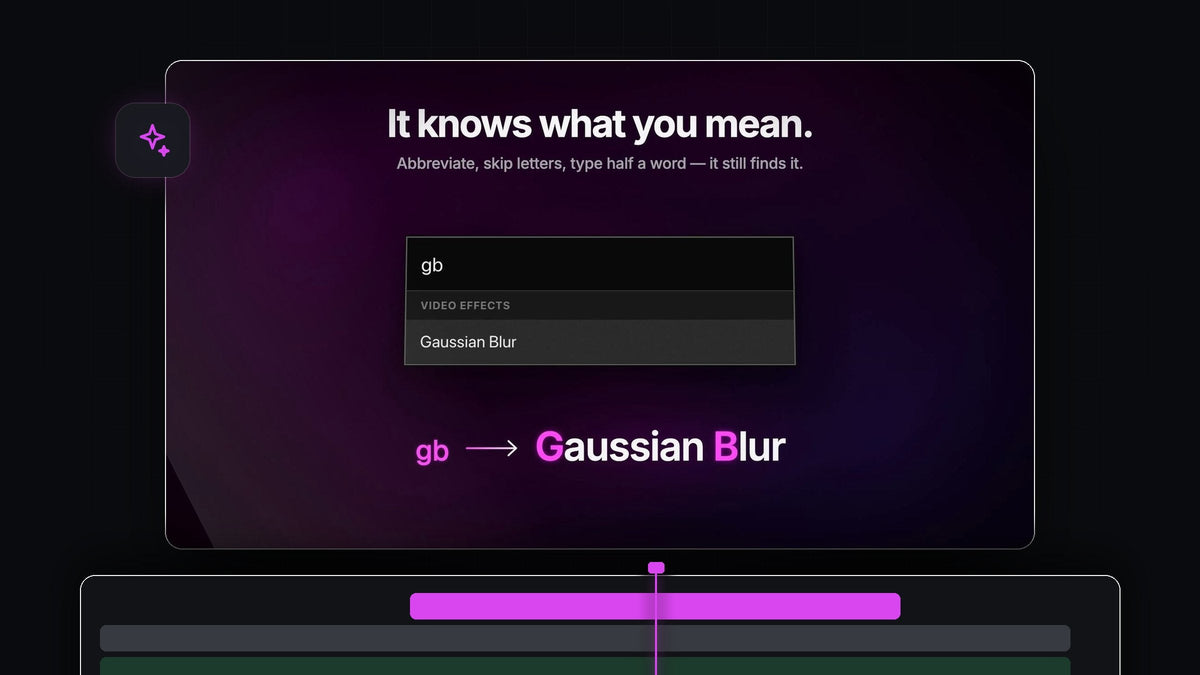
Câu trả lời nhanh
Bạn đang tìm phần mềm thay thế Dagger cho Premiere Pro? BetterFX tìm mọi hiệu ứng chỉ với vài chữ cái và áp dụng bằng một phím tắt, trên Mac và Windows, với giá 29,99 $ trả một lần.
Nhấn Option + Space trên Mac hoặc Alt + Space trên Windows, gõ một từ viết tắt như bw rồi nhấn Enter. Black & White đã nằm trên clip của bạn trước khi bạn kịp mở một thư mục nào trong bảng Effects.
Xem phần giới thiệu
Vì sao tìm kiếm thông minh thay đổi ngày làm việc của bạn
Bạn đã biết mình muốn hiệu ứng nào. Phần chậm là đi tới đó: mở bảng, mở rộng thư mục, cuộn, kéo. BetterFX biến tất cả thành vài lần gõ phím, và được xây dựng để hiểu cách các editor thực sự gõ.
- Viết tắt vẫn được. gb tìm ra Gaussian Blur, bw tìm ra Black & White.
- Bỏ chữ vẫn được. Gõ wrp stb là Warp Stabilizer hiện ra ngay.
- Nửa từ vẫn được. fla là đủ để ra Lens Flare.
- Một thanh cho mọi thứ. Hiệu ứng video và âm thanh, preset riêng của bạn và hiệu ứng bên thứ ba từ các plugin như Sapphire và Boris FX.
- Nó học thói quen của bạn. Các hiệu ứng gần đây, yêu thích và dùng nhiều nhất sẽ được đưa lên đầu.
- Phím riêng của bạn. Gán cho bất kỳ hiệu ứng, preset hay plugin nào một phím tắt riêng, ngay trong BetterFX.
Bước 1: Cài BetterFX một lần là xong
Bản tải về sẵn sàng ngay khi bạn thanh toán, và đường link cũng được gửi qua email. Chạy trình cài đặt có hướng dẫn cho máy Mac hoặc Windows của bạn, nó sẽ thiết lập cả ứng dụng BetterFX lẫn plugin Premiere Pro.
Không cần thêm gì nữa. BetterFX hoạt động với Premiere Pro 2021 đến 2026, và các bản cập nhật tự động cài đặt.
Bước 2: Gõ đúng kiểu viết tắt bạn vẫn nghĩ trong đầu
Chọn một clip, nhấn phím tắt và gõ. Bạn không cần tên đầy đủ hay đúng chính tả. Viết tắt, bỏ chữ hoặc gõ nửa từ, BetterFX sẽ đưa kết quả hữu ích nhất lên trước.
Muốn có ngay một look đơn sắc? Gõ bw và nhấn Enter. Nếu sau đó bạn tinh chỉnh look bằng tay, hướng dẫn làm video đen trắng trong Premiere Pro của chúng tôi sẽ giúp bạn hoàn thiện.

Bước 3: Tìm tên hiệu ứng dài chỉ với vài phím
Tên dài chính là nơi tìm kiếm thông minh phát huy tác dụng nhất. wrp stb dẫn thẳng tới Warp Stabilizer, và kết quả được áp dụng ngay khi bạn nhấn Enter, ngay trong Effect Controls.

Thanh này nổi phía trên timeline và màn hình xem, nên mắt bạn không bao giờ rời khỏi cảnh quay. Kết quả được nhóm thành Video Effects và Audio Effects, giúp bạn dễ chọn đúng khi vài chữ cái khớp với cả hai.

Bước 4: Để nó học thói quen của bạn
Bạn càng dựng nhiều, nó càng nhanh. BetterFX học xem bạn hay dùng hiệu ứng, preset và plugin nào rồi đặt chúng lên đầu. Mở thanh với ô tìm kiếm trống là năm hiệu ứng gần nhất đã chờ sẵn, mới nhất trước.
Gắn sao cho những hiệu ứng bạn dùng liên tục để ghim chúng vào mục yêu thích. Sau đó bấm vào biểu tượng con mắt cạnh những thứ bạn không bao giờ đụng tới, chúng sẽ biến mất khỏi kết quả, kèm cả các bản legacy của Premiere nếu bạn bật một công tắc.
Bước 5: Bỏ qua tìm kiếm với các hiệu ứng ruột
Với vài hiệu ứng bạn áp dụng cả ngày, hãy tiến thêm một bước. Trong bảng BetterFX, bấm vào ô phím tắt cạnh một hiệu ứng và nhấn tổ hợp như Option + Shift + B. BetterFX cảnh báo nếu bị trùng, và từ đó bạn chỉ cần chọn clip, nhấn phím là xong.
Phím tắt hiển thị dưới dạng thẻ nhỏ trong kết quả tìm kiếm, và đi theo hồ sơ của bạn tới bất kỳ máy tính nào bạn dựng phim.
Vì sao các editor chọn BetterFX
- Cảm giác tức thì. Phím tắt, vài chữ cái, Enter. Con trỏ không bao giờ rời timeline.
- Hoạt động đúng như Premiere. Hiệu ứng vào Effect Controls như mọi khi.
- Xử lý được nhiều clip. Chọn một hàng clip và áp dụng hiệu ứng cho tất cả cùng lúc.
- Luôn nhanh. Được tối ưu cho các dự án lớn, nhiều hiệu ứng.
- Là của bạn. 29,99 $ trả một lần, cập nhật trọn đời và giấy phép thương mại.
Hướng dẫn BetterFX đầy đủ của chúng tôi đi qua từng cài đặt. Để có góc nhìn khác về quy trình áp hiệu ứng nhanh, hãy xem hướng dẫn áp dụng hiệu ứng bằng bàn phím.
Câu hỏi thường gặp
Đâu là lựa chọn thay thế Dagger tốt nhất cho Premiere Pro?
BetterFX. Một phím tắt tìm trong hiệu ứng có sẵn, preset của bạn và plugin bên thứ ba, hiểu từ viết tắt và áp dụng kết quả cho mọi clip đang chọn.
Tôi có phải gõ đầy đủ tên hiệu ứng không?
Không. Viết tắt, bỏ chữ và nửa từ đều được. gb tìm ra Gaussian Blur và wrp stb tìm ra Warp Stabilizer.
Tôi có thể gán phím tắt cho một hiệu ứng riêng lẻ không?
Có. Gán phím riêng cho bất kỳ hiệu ứng, preset hay plugin bên thứ ba nào trong bảng BetterFX. Nhấn chúng khi đang chọn clip là hiệu ứng được áp dụng, không cần tìm kiếm.
BetterFX hỗ trợ những phiên bản Premiere Pro nào?
Premiere Pro 2021 đến 2026, trên cả macOS và Windows.
Tôi có cần plugin nào khác để dùng không?
Không. Trình cài đặt đã bao gồm ứng dụng BetterFX và plugin Premiere Pro, nên mọi thứ bạn cần đều nằm trong một lần tải.
Gọi tên hiệu ứng, và nó đã nằm trên clip của bạn. Tải BetterFX cho Premiere Pro.





