bởi

Câu trả lời nhanh
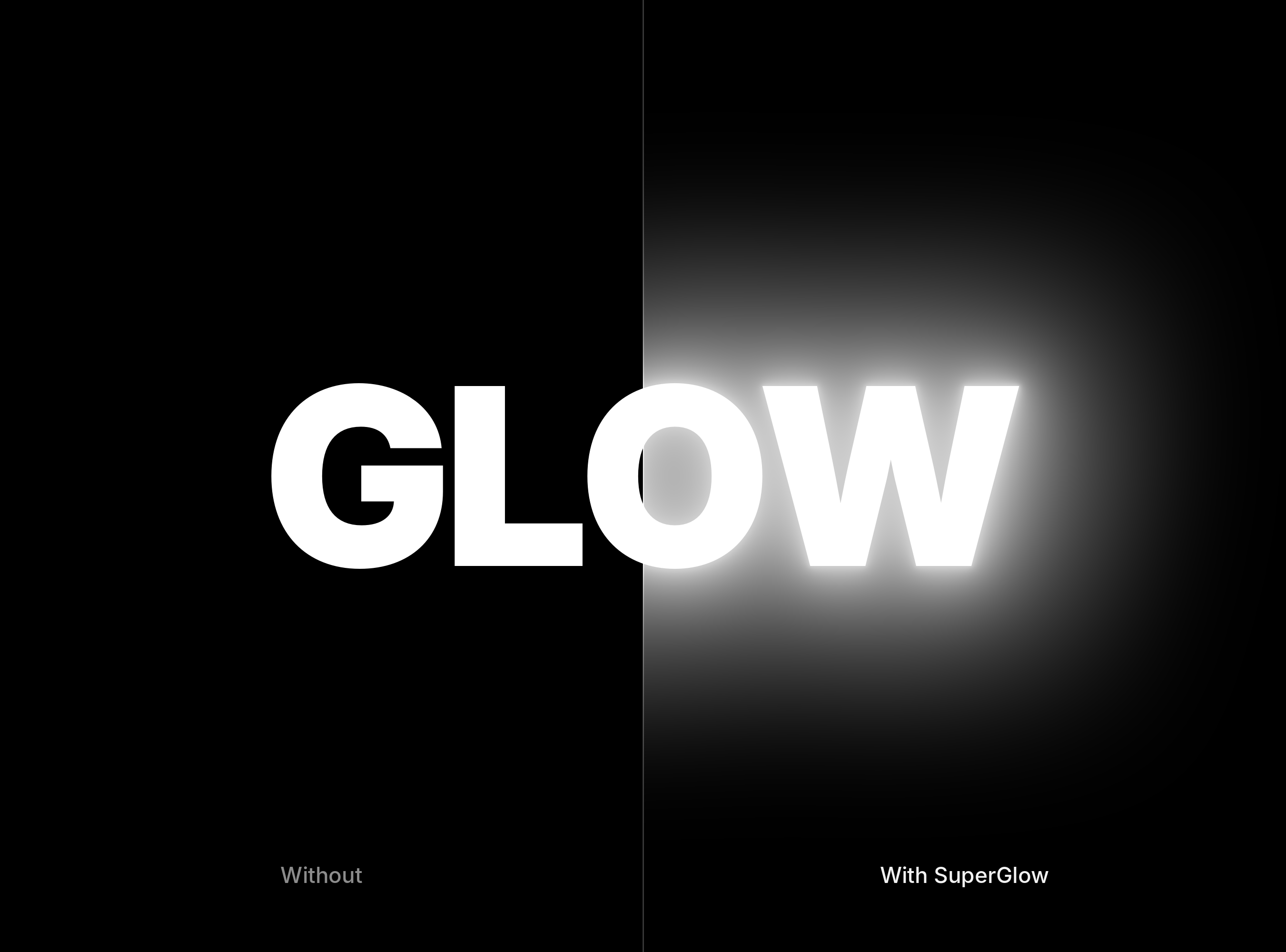
Bạn đang tìm giải pháp thay thế Deep Glow cho Premiere Pro? SuperGlow là plugin glow được làm cho Premiere Pro, chạy trên Mac và Windows, giá $34.99 trả một lần. Bạn đặt nó lên một clip trong timeline và tinh chỉnh trong Effect Controls, không cần qua After Effects.
Vì sao glow ngay trong Premiere thay đổi ngày làm việc của bạn
Deep Glow 2 là plugin cho After Effects. Nếu bạn dựng trong Premiere Pro, dùng nó nghĩa là gửi clip sang After Effects bằng Dynamic Link, hoặc render cảnh quay rồi đưa lại vào. Cách đó ổn cho một cảnh chính, nhưng chậm cho cả một bản dựng đầy tiêu đề, neon và vùng sáng.
SuperGlow chạy ngay trong Premiere Pro, nên glow nằm trên clip, phát cùng bản dựng và di chuyển theo khi bạn cắt tỉa.
Bước 1: Cài đặt SuperGlow
Bản tải về sẵn sàng ngay khi bạn thanh toán xong, và đường link cũng được gửi qua email. Chạy trình cài đặt cho máy Mac hoặc Windows của bạn, rồi mở Premiere Pro. SuperGlow hoạt động với Premiere Pro 2019 trở lên.
Bước 2: Đặt lên một clip
Gõ SuperGlow vào ô tìm kiếm của bảng Effects rồi kéo nó lên một clip, một tiêu đề hoặc một adjustment layer. Thiết lập mặc định đã cho glow mềm và sâu, nên look đầu tiên chỉ mất vài giây.
Bước 3: Tạo hình ánh sáng
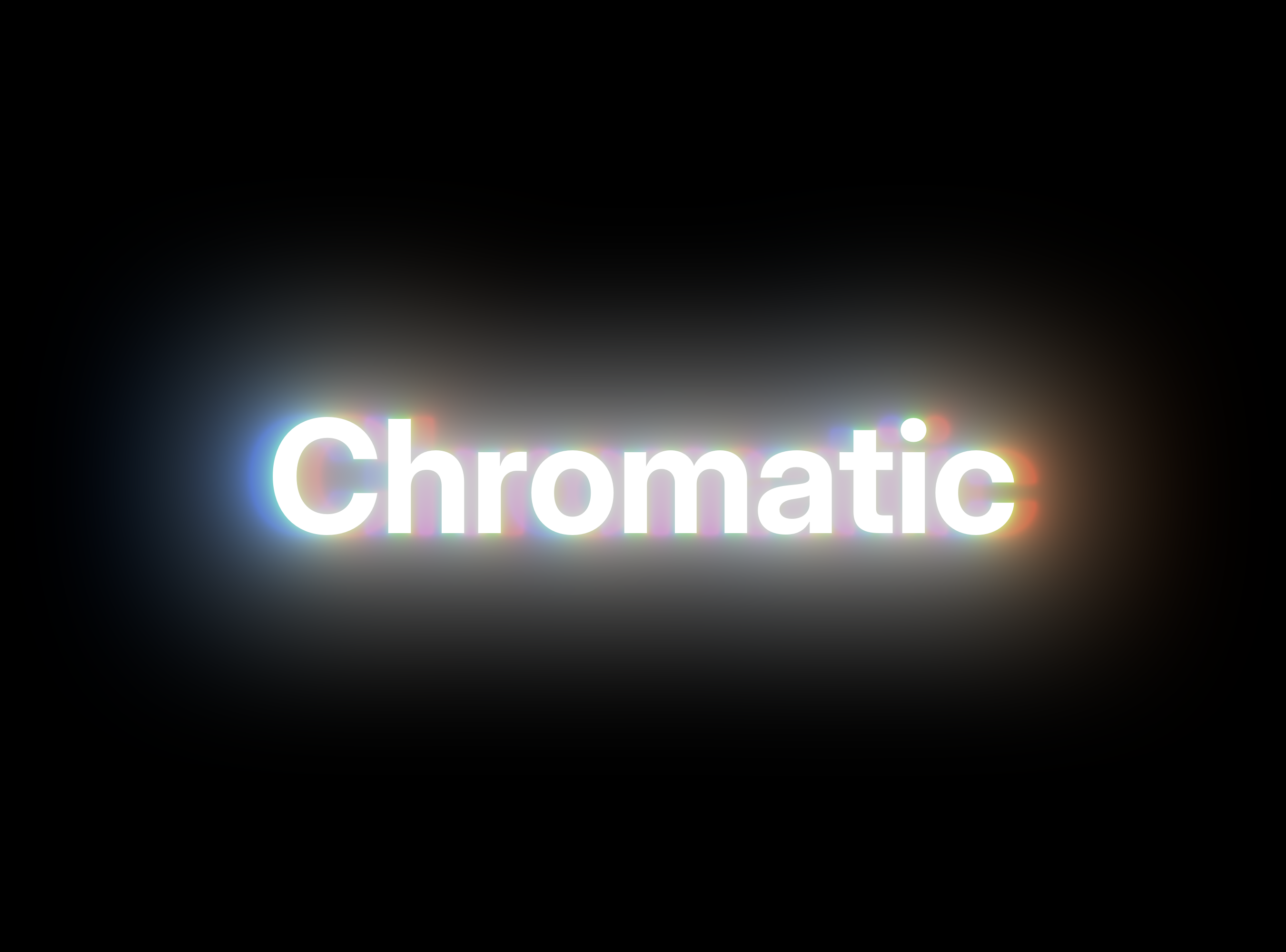
Chọn kiểu falloff hợp với cảnh quay. Gaussian cho bloom mượt và đều, Inverse Square mờ dần như ánh sáng thật, còn Iris cho glow hình bokeh. Sau đó đặt màu tint bên trong và bên ngoài, ví dụ lõi trắng với viền cam ấm, và cho đỏ, xanh lá, xanh dương bán kính riêng để tạo viền màu tinh tế.
Bước 4: Chỉ làm sáng phần quan trọng
Dùng Color Range để chọn một tông màu, như màu hồng của biển hiệu neon, để phần còn lại của khung hình luôn sạch. Để kiểm soát nhiều hơn, dùng một track matte để giới hạn glow vào bất kỳ hình dạng nào.
Bước 5: Hoàn thiện bằng look ống kính
Thêm streak anamorphic cho cảm giác điện ảnh, hoặc tải texture lens dirt của riêng bạn để glow bám lên mặt kính. Chọn một trong sáu đường cong tone mapping để vùng sáng mạnh không bị cháy.

Vì sao editor chọn SuperGlow
- Nằm ngay trong Premiere. Áp dụng trong Effect Controls như mọi hiệu ứng khác, đặt keyframe và sao chép sang clip khác.
- Làm cho dự án thật. Render bằng GPU trên Mac và render đa nhân trên Mac và Windows.
- Không chỉ là bloom. Năm kiểu falloff, màu tint, quang sai màu, streak và lens dirt trong một hiệu ứng.
- Là của bạn. $34.99 trả một lần.
Câu hỏi thường gặp
Đâu là giải pháp thay thế Deep Glow tốt nhất cho Premiere Pro?
SuperGlow. Nó chạy ngay trong Premiere Pro, nên bạn có glow mềm và sâu trên clip mà không rời timeline.
SuperGlow có phải do đội ngũ làm Deep Glow tạo ra không?
Không. SuperGlow là plugin của chính chúng tôi, do Adobe Basics làm, không liên quan đến đội ngũ làm Deep Glow.
SuperGlow có chạy trong After Effects không?
Không. SuperGlow chỉ được làm cho Premiere Pro.
SuperGlow hỗ trợ phiên bản Premiere Pro và máy tính nào?
Premiere Pro 2019 trở lên, trên macOS 11 trở lên và Windows 10, 11.
Deep Glow là nhãn hiệu của chủ sở hữu. Adobe Basics không liên kết với, không được tài trợ hay xác nhận bởi đội ngũ làm Deep Glow.
Muốn có glow đó mà không rời Premiere? Mua SuperGlow cho Premiere Pro.