





 bởi
Bạn cần gì
Premiere Pro 2019 trở lên và SuperGlow, plugin phát sáng cho Premiere Pro trên Mac và Windows, giá $34.99 trả một lần.
Bước 1: Vẽ hình mảnh và sáng
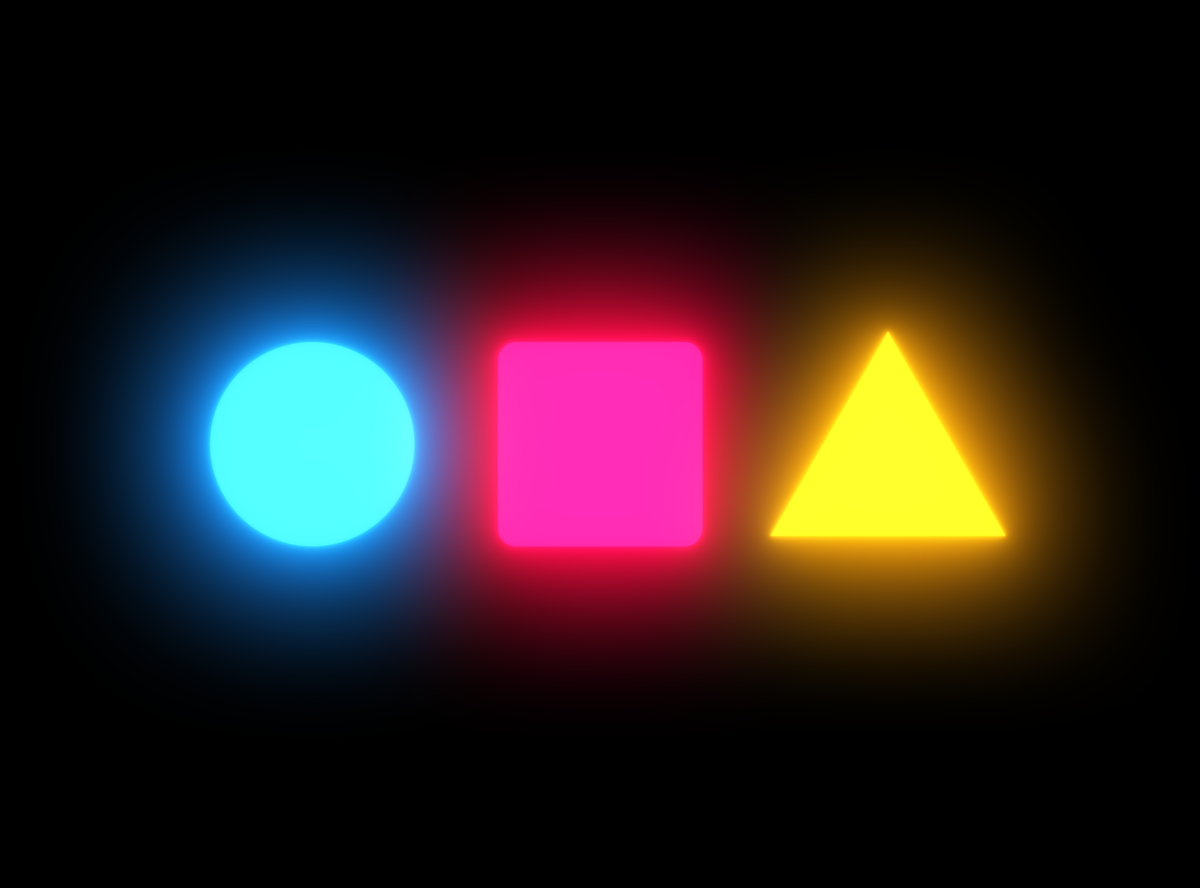
Ống neon là những đường mảnh có màu đậm. Dùng Pen Tool hoặc Ellipse Tool trong Program Monitor, tắt fill và cho hình một stroke vài pixel bằng màu rực, như hồng nóng, cyan hoặc đỏ.
Bước 2: Thêm SuperGlow
Kéo SuperGlow từ bảng Effects lên clip đồ họa. Mỗi hình giờ phát sáng theo màu riêng, nên biển hồng tỏa ánh hồng và biển xanh tỏa ánh xanh.
Bước 3: Làm lõi trắng rực
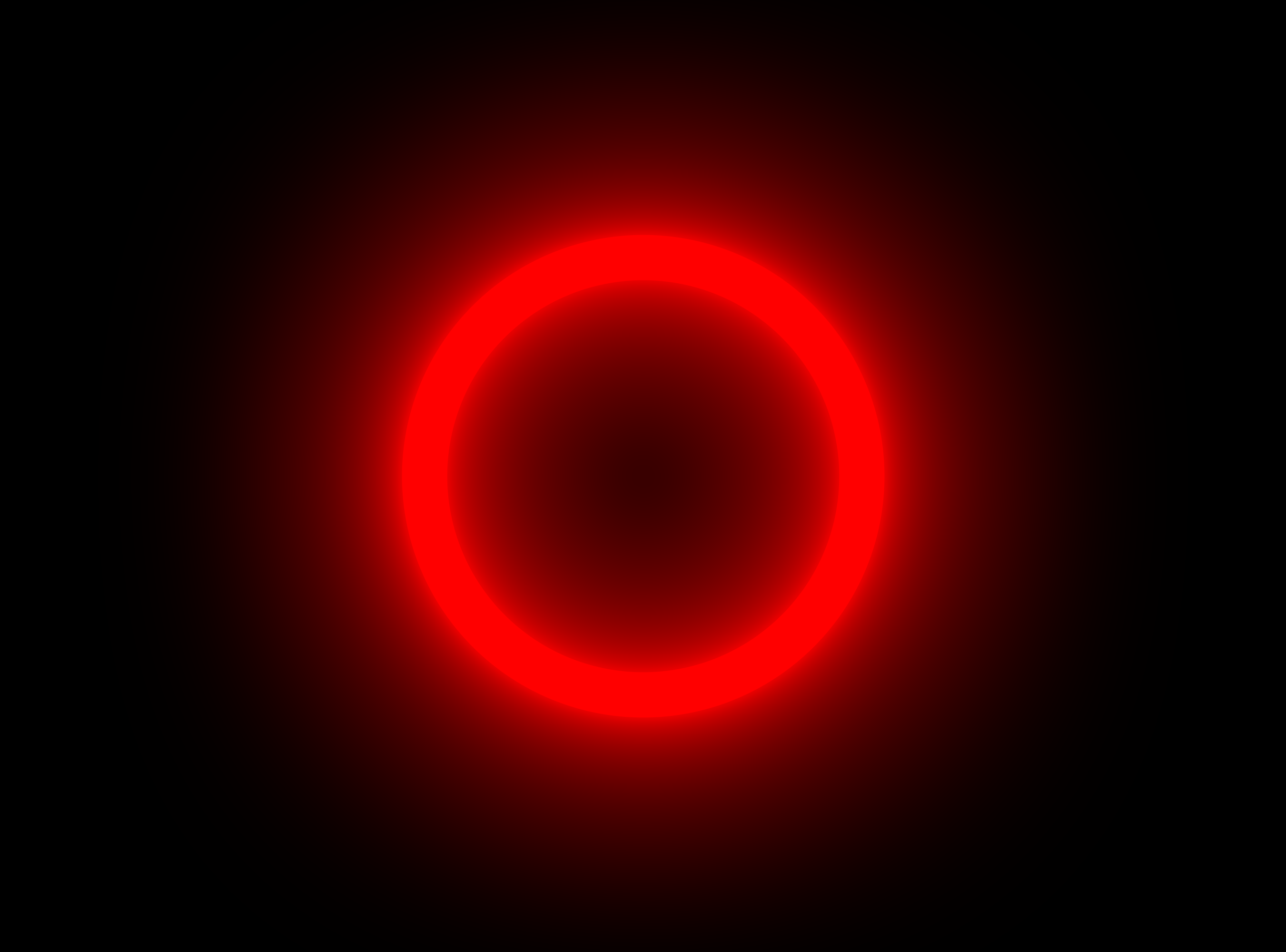
Neon thật gần như trắng ở giữa ống. Đặt tint bên trong gần trắng và tint bên ngoài là màu neon của bạn. Ống giờ trông sáng và ánh sáng xung quanh mang màu đó.
Bước 4: Làm sáng biển neon thật trong cảnh quay
Đã quay một con phố có biển neon? Đặt SuperGlow lên clip và dùng Color Range để chỉ chọn màu của biển. Biển bừng sáng trong khi khuôn mặt và phần còn lại của con phố vẫn sạch.
Bước 5: Thêm nhấp nháy
Đặt keyframe cho intensity với vài lần giảm nhanh trong nửa giây. Trông như ống neon đang khởi động. Giữ ngắn, một lần nhấp nháy dễ xem hơn tiếng rè liên tục.
Câu hỏi thường gặp
Màu nào hợp nhất cho neon?
Màu rực với lõi sáng: hồng, cyan, đỏ, tím và vàng. Tránh màu tối, chúng tỏa rất ít ánh sáng.
Neon phát sáng có làm chậm phát lại không?
SuperGlow render bằng GPU trên Mac và dùng mọi nhân trên Mac và Windows, nên vẫn mượt trong hầu hết các bản dựng.
Làm sáng bản dựng tiếp theo. Mua SuperGlow cho Premiere Pro.






