

 bởi
bởi 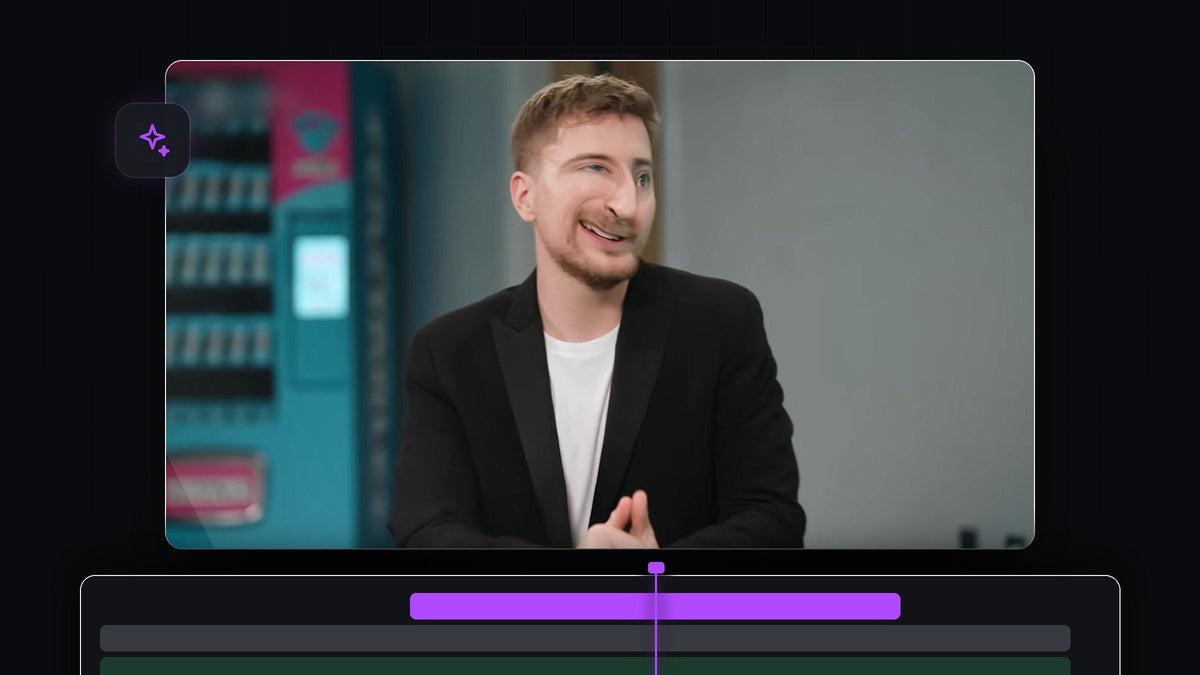
Xem hướng dẫn
Bước 1: Nest clip của bạn
Đặt clip người đang nói lên timeline. Chọn clip, nhấp chuột phải và chọn Nest. Sequence lồng (nested) cho phép bạn thêm hiệu ứng cho cả clip ở một chỗ, kể cả khi clip có các đoạn cắt hoặc hiệu ứng khác. Trong video, clip được nest rồi được chọn để cài đặt của nó hiện trong Effect Controls.

Bước 2: Áp dụng hiệu ứng Twirl
Mở bảng Effects và tìm Twirl. Bạn sẽ thấy nó trong Video Effects > Distort > Twirl. Kéo nó vào clip. (Kết quả tìm kiếm cũng hiện Twirl In và Twirl Out trong Presets, nhưng đó là thứ khác, là các chuyển cảnh làm sẵn.)

Nhanh hơn với BetterFX: bỏ qua bảng Effects. Nhấn phím tắt BetterFX, gõ vài chữ cái đầu của Twirl rồi nhấn Enter để áp dụng lên clip đang chọn. Nhận BetterFX
Bước 3: Tạo hình cho phần méo
Trong Effect Controls, mở cài đặt Twirl. Ba giá trị quan trọng:
- Angle quyết định hình ảnh bị xoắn mạnh đến đâu. Trong video, nó được nâng lên giá trị cao, khoảng 88 độ.
- Twirl Radius quyết định vùng bị ảnh hưởng lớn cỡ nào. Bán kính nhỏ, khoảng 7 trong video, giữ phần méo gọn quanh khuôn mặt.
- Twirl Center quyết định xoáy tròn nằm ở đâu. Hãy dời nó lên mũi hoặc mắt.
Quan sát Program Monitor khi chỉnh và dừng lại khi khuôn mặt trông hài hước nhưng vẫn nhận ra được.

Bước 4: Tạo keyframe cho Twirl Center
Người ta di chuyển khi nói, nên xoáy tròn phải bám theo. Nhấp vào đồng hồ bấm giờ bên cạnh Twirl Center để tạo keyframe đầu tiên. Tiến lên vài frame, kéo tâm trong Program Monitor để nó vẫn nằm trên khuôn mặt, và Premiere Pro sẽ thêm keyframe mới. Lặp lại điều này suốt clip, kiểm tra sau mỗi vài frame. Càng nhiều keyframe, hiệu ứng trông càng tự nhiên.

Bước 5: Phát lại kết quả
Nhấn phím cách để xem kết quả. Nếu xoáy tròn trượt khỏi mặt ở vài chỗ, hãy đến frame đó và chỉnh nhẹ Twirl Center. Bạn cũng có thể đổi Angle ở những điểm khác nhau để có vẻ ngoài nhấp nhô, lắc lư.

Mẹo
- Dùng tiết chế. Một khoảnh khắc méo ngắn ở câu chốt hạ hiệu quả hơn cả video đầy hiệu ứng này.
- Thêm hiệu ứng âm thanh. Tiếng vút nhanh hoặc tiếng kít làm trò đùa ăn điểm hơn.
- Kết hợp với zoom. Cú zoom nhanh vào mặt khiến phần méo trông lớn hơn.
FAQ
Hiệu ứng Twirl nằm ở đâu trong Premiere Pro?
Nó nằm trong bảng Effects, dưới Video Effects > Distort > Twirl.
Tại sao phần méo không bám theo khuôn mặt?
Twirl Center cần keyframe. Nhấp vào đồng hồ bấm giờ của nó và đặt lại tâm sau mỗi vài frame khi người đó di chuyển.
Tôi có thể làm méo chỉ một phần khuôn mặt không?
Có. Dùng Twirl Radius nhỏ và đặt Twirl Center lên bộ phận bạn muốn bóp méo, như mũi hoặc mắt.
Muốn áp dụng những hiệu ứng như thế này chỉ với vài lần nhấn phím? Hãy thử BetterFX.




