

 bởi
bởi 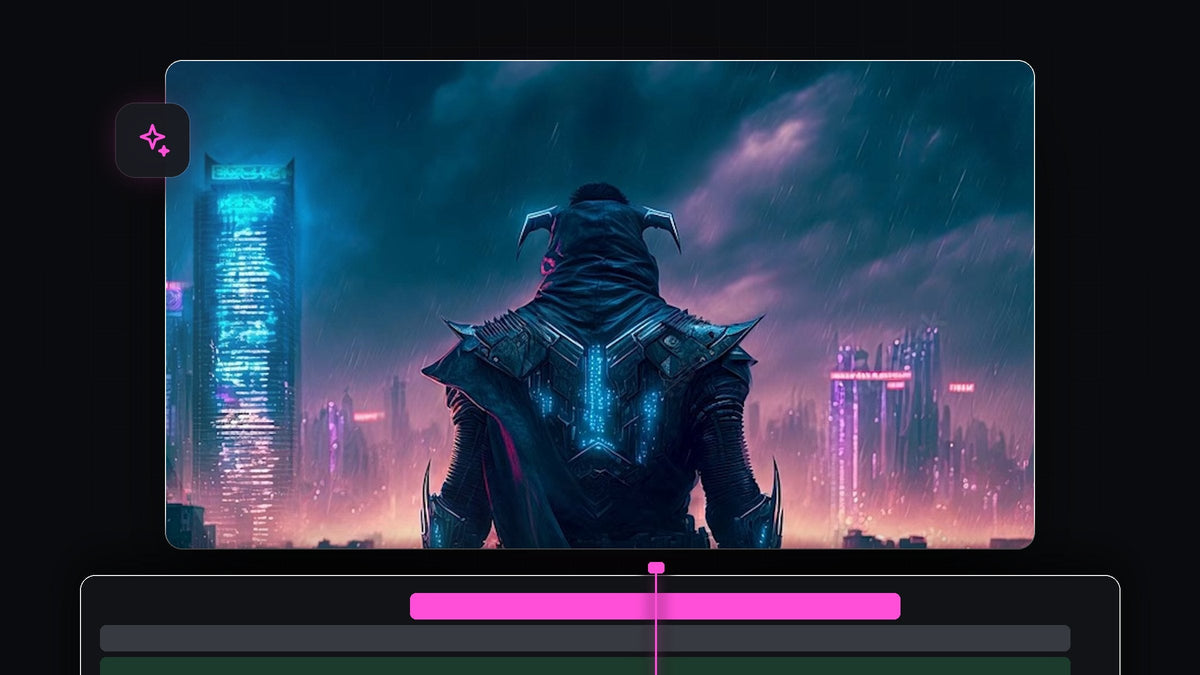
Xem video hướng dẫn
Bước 1: Phóng to ảnh bằng keyframe Scale
Chọn ảnh trên timeline và mở Effect Controls. Đảm bảo đầu phát đang ở đầu clip. Nhấp vào đồng hồ bấm giờ cạnh Scale và đặt giá trị là 120.

Bước 2: Đặt giá trị cuối là 100
Di chuyển đầu phát đến cuối clip và đổi Scale thành 100. Lúc này ảnh từ từ thu nhỏ trong suốt thời lượng clip. Đây là lớp hậu cảnh.
Mượt hơn với EaseFlow: chọn các keyframe và áp dụng một đường cong easing thật chỉ bằng một cú nhấp, thay vì kéo tay cầm Bezier. Xem EaseFlow
Bước 3: Nhân đôi clip
Giữ Alt (Option trên Mac) và dùng chuột kéo clip lên một track để nhân đôi. Sau đó đảm bảo clip ở trên được chọn.

Bước 4: Cho lớp trên zoom nhiều hơn
Với clip trên được chọn, nhảy đến keyframe thứ hai bằng mũi tên cạnh Scale trong Effect Controls và đổi giá trị thành 140. Vì lớp này sẽ là tiền cảnh, nó cần di chuyển nhiều hơn hậu cảnh. Chính sự chênh lệch tốc độ đó tạo ra parallax.

Bước 5: Mask chủ thể trên lớp trên
Di chuyển đầu phát đến đầu clip. Trong Effect Controls, dưới Opacity, nhấp công cụ Free Draw Bezier (biểu tượng cây bút). Trong Program Monitor, vẽ đường viền thô quanh chủ thể bằng cách nhấp các điểm xung quanh nó. Nối điểm cuối với điểm đầu để đóng mask.

Bước 6: Làm mềm viền mask
Quay lại Effect Controls, mở cài đặt mask. Đặt Mask Feather khoảng 70 và Mask Expansion khoảng 20. Feather che viền mask và expansion mở rộng mask một chút để không có viền cứng quanh chủ thể.

Phát lại clip. Chủ thể zoom nhanh hơn hậu cảnh, và cảnh bỗng có chiều sâu.
Mẹo
- Vẽ thoải mái. Feather làm phần lớn việc hòa trộn, nên bạn không cần đường viền hoàn hảo.
- Thêm chuyển cảnh giữa các clip. Các cảnh parallax trông rất đẹp khi nối liền nhau. Xem hướng dẫn làm mượt keyframe của chúng tôi để chuyển động mềm mại hơn.
- Thử các giá trị khác. Chênh lệch giữa hai giá trị Scale quyết định hiệu ứng mạnh hay yếu.
FAQ
Hình ảnh nào phù hợp nhất cho hiệu ứng parallax?
Hình ảnh có chủ thể rõ ràng và hậu cảnh tách biệt, như một nhân vật đứng trước đường chân trời thành phố, phù hợp nhất.
Tôi có cần After Effects để làm parallax không?
Không. Phiên bản này chỉ dùng keyframe Scale, lớp nhân đôi và một mask ngay trong Premiere Pro.
Vì sao viền mask của tôi trông gắt?
Tăng Mask Feather và thêm một chút Mask Expansion cho đến khi viền biến mất.
Với những bản dựng nhiều keyframe như thế này, hãy thử EaseFlow.




