

 bởi
bởi 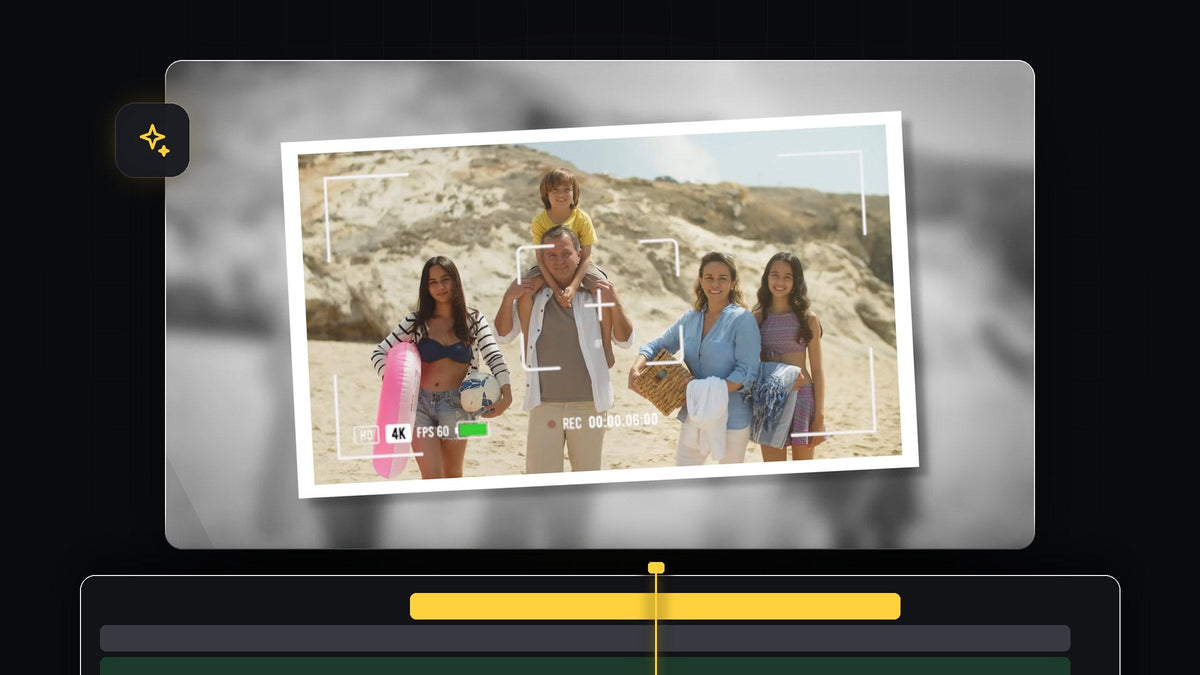
Xem hướng dẫn
Bước 1: Đóng băng khung hình
Di chuyển playhead đến đúng khoảnh khắc bạn muốn bức ảnh được chụp. Nhấp chuột phải vào clip video trên timeline và chọn Insert Frame Hold Segment. Premiere Pro cắt clip và chèn một khung hình tĩnh trong vài giây. Bạn có thể xóa phần video còn lại sau khung hình đóng băng để bức ảnh trở thành phần kết của cảnh quay.

Bước 2: Chuyển nền sang đen trắng
Chọn khung hình đóng băng và mở bảng Lumetri Color. Trong tab Basic Correction, kéo Saturation xuống hết cỡ tới -100 (hoặc gõ giá trị vào). Hình ảnh trở thành đen trắng và đó sẽ là nền của bạn. Nếu muốn, mở phần Vignette và giảm Amount một chút để làm tối các mép.

Bước 3: Làm mờ nền
Vào bảng Effects, tìm Gaussian Blur và áp dụng cho clip đóng băng. Trong Effect Controls, tăng giá trị Blurriness cho đến khi nền mềm như bạn muốn. Độ mờ mạnh giúp bức ảnh sắc nét phía trước nổi bật hơn.
Nhanh hơn với BetterFX: bỏ qua bảng Effects. Nhấn phím tắt BetterFX, gõ vài chữ cái đầu của Gaussian Blur rồi nhấn Enter để áp dụng vào clip đã chọn. Tải BetterFX
Bước 4: Nhân đôi khung hình đóng băng làm bức ảnh
Giữ Alt (Option trên Mac) và kéo clip đóng băng lên hai track để nhân đôi. Chọn bản sao ở trên cùng, mở Effect Controls và xóa mọi hiệu ứng trên đó, để nó sắc nét và đầy đủ màu sắc trở lại. Sau đó thu nhỏ layer video đi một chút xíu. Bản sao này là bức ảnh sẽ nằm trên nền mờ.
Bước 5: Tạo viền trắng bằng Color Matte
Vào bảng Project, tạo một Color Matte, chọn màu trắng (hoặc bất kỳ màu nào bạn muốn cho viền) và nhấp OK. Kéo matte xuống track bên dưới layer video đã nhân đôi và cắt cho cùng độ dài. Khi matte đang được chọn, mở Effect Controls, bỏ chọn Uniform Scale và chỉnh các giá trị Scale Height và Scale Width cho đến khi có viền đều quanh hình ảnh.

Một cú nhấp với Mako: bảng Mako miễn phí thêm Color Matte lên các clip đã chọn, tại vị trí playhead, trên track trống đầu tiên, chỉ với một cú nhấp. Tải Mako miễn phí
Nếu muốn, bạn có thể thêm lớp phủ máy ảnh, chẳng hạn khung ngắm, phía trên hình ảnh để tăng cảm giác như máy ảnh.
Bước 6: Nest bức ảnh và tạo hoạt ảnh
Chọn tất cả các layer ngoại trừ clip nền mờ, nhấp chuột phải, chọn Nest rồi nhấp OK. Giờ bức ảnh, viền và lớp phủ hoạt động như một đối tượng. Chọn layer đã nest và thu nhỏ nó trong Effect Controls. Đảm bảo bạn đang ở đầu layer, tạo keyframe cho Scale và Rotation rồi đặt các giá trị bạn thích. Sau đó di chuyển đến cuối layer, phóng to hình ảnh một chút và đổi góc xoay. Bức ảnh giờ trôi và nghiêng chậm rãi.

Bước 7: Thêm đèn flash máy ảnh
Tạo một adjustment layer và kéo nó lên trên layer đã nest. Tìm ProcAmp trong bảng Effects và áp dụng cho adjustment layer. Di chuyển playhead đến điểm cắt nơi bức ảnh bắt đầu, mở Effect Controls và tạo keyframe cho Brightness. Tăng giá trị lên khoảng 100, hoặc khoảng 60 nếu bạn muốn đèn flash nhẹ hơn. Sau đó giữ Shift, nhấn phím Left Arrow hai lần để lùi lại khoảng mười khung hình và đặt lại độ sáng. Quay lại keyframe đèn flash, tiến mười khung hình bằng cách nhấn Shift + Right Arrow hai lần và đặt lại giá trị một lần nữa. Hình ảnh giờ lóe sáng trắng đúng lúc chụp.

Mẹo
- Thêm tiếng màn trập. Tiếng tách của máy ảnh trên đèn flash khiến hiệu ứng trông thật hơn.
- Giữ đèn flash ngắn. Đèn flash khoảng mười khung hình mỗi bên là hợp lý.
- Thử các viền khác nhau. Matte màu kem hoặc trắng ngà mang lại cho bức ảnh cảm giác cổ điển.
FAQ
Làm thế nào để đóng băng một khung hình trong Premiere Pro?
Nhấp chuột phải vào clip tại khung hình bạn muốn và chọn Insert Frame Hold Segment. Thao tác này chèn một khung hình tĩnh vào timeline của bạn.
Làm thế nào để tạo viền ảnh màu trắng?
Tạo một Color Matte trắng, đặt dưới hình ảnh và phóng to nó lớn hơn bức ảnh một chút khi Uniform Scale đang được bỏ chọn.
Tôi có thể dùng cho các điểm cắt khác không?
Có. Sao chép các layer đã nest và adjustment layer sang bất kỳ khoảnh khắc nào khác. Bạn cũng có thể kết hợp với chuyển cảnh đóng băng khung hình.
Muốn một cách nhanh để lóe sáng giữa các cảnh? Hãy thử preset chuyển cảnh shake miễn phí.




