

 bởi
bởi 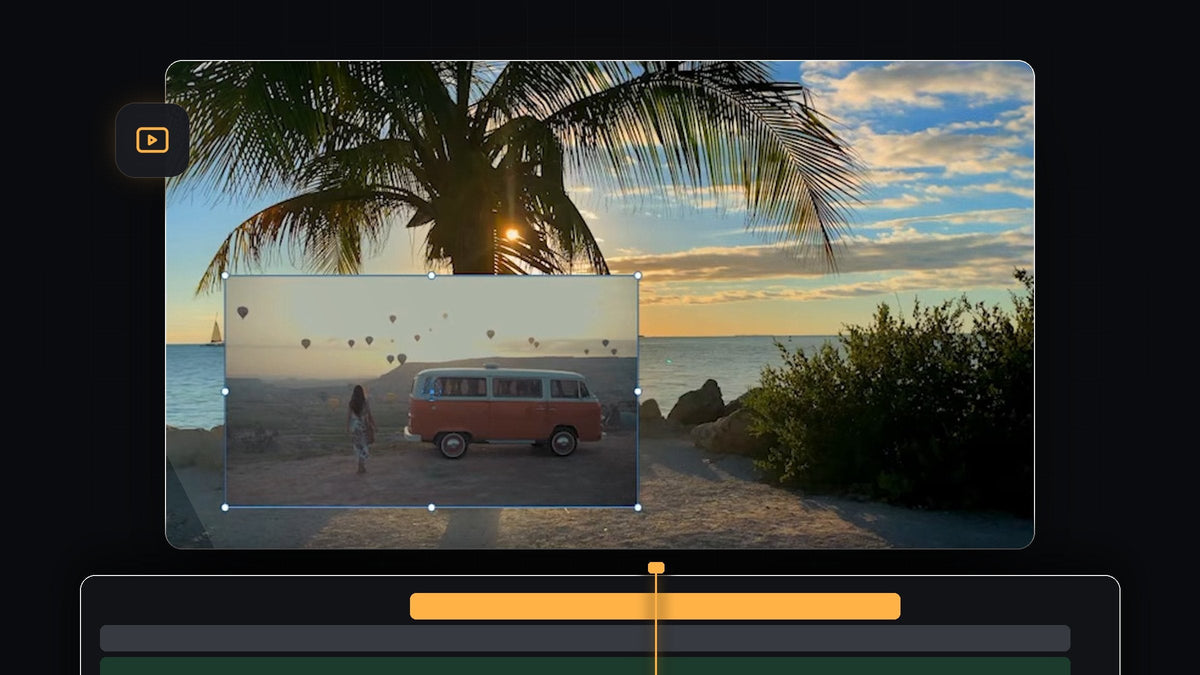
Xem video hướng dẫn
Bước 1: Xếp clip lớp phủ lên trên clip nền
Đặt clip nền trên V1 và kéo clip bạn muốn phủ lên track ngay phía trên, tức V2. Premiere Pro luôn hiển thị track cao hơn ở trên cùng, nên lớp phủ giờ che lên nền. Hãy chắc chắn hai clip chồng lên nhau trên timeline đúng lúc bạn muốn hiệu ứng xuất hiện, và cắt lớp phủ theo độ dài bạn cần.

Bước 2: Đổi kích thước và đặt vị trí lớp phủ
Bấm vào clip lớp phủ và mở bảng Effect Controls. Trong Motion, giảm Scale cho đến khi lớp phủ có kích thước mong muốn, rồi đổi các giá trị Position để di chuyển nó. Bạn cũng có thể kéo clip trong Program Monitor hoặc dùng các tay nắm xung quanh nó. Hãy tránh xa các cạnh và phần quan trọng nhất của cảnh nền.
Nếu lớp phủ cần hình dạng khác, hãy bỏ chọn Uniform Scale. Giá trị Scale duy nhất sẽ tách thành Scale Height và Scale Width, và bạn có thể kéo giãn từng giá trị riêng. Sau đó chọn lại Uniform Scale nếu muốn đổi kích thước đều.

Bước 3: Giảm độ mờ để hòa trộn các lớp
Để có vẻ ngoài mờ ảo, trong suốt, hãy cuộn đến Opacity trong Effect Controls và giảm phần trăm từ 100 xuống. Lúc này nền hiện xuyên qua lớp phủ. Điều chỉnh giá trị cho đến khi hai cảnh ăn khớp với nhau, và tăng lại nếu lớp phủ trở nên khó nhìn.
Bước 4: Thử một chế độ hòa trộn
Bên dưới Opacity, mở menu thả xuống Blend Mode, mặc định là Normal. Menu liệt kê các chế độ như Darken, Multiply, Lighten, Screen, Overlay, Soft Light, Difference và nhiều chế độ khác. Mỗi chế độ kết hợp lớp phủ với nền theo một cách khác nhau. Hãy bấm lần lượt qua chúng trong khi Program Monitor hiển thị kết quả, rồi giữ lại chế độ bạn thích.

Video chọn Screen. Chế độ này làm các phần tối của lớp phủ biến mất và giữ lại các phần sáng, nên hoàng hôn và cây cọ hiện xuyên qua clip lớp phủ.
Bước 5: Kiểm tra kết quả cuối cùng
Phát lại sequence. Khi áp dụng Screen, lớp phủ hòa vào cảnh bãi biển thay vì nằm lên trên như một miếng dán. Nếu trông quá mờ hoặc quá đậm, hãy quay lại Opacity hoặc thử chế độ hòa trộn khác. Bạn có thể chuyển qua lại giữa Normal và một chế độ hòa trộn bao nhiêu lần tùy ý mà không mất thiết lập Position và Scale.

Mẹo
- Bắt đầu với Normal. Một khung nhỏ đơn giản là kiểu hình trong hình cổ điển. Hãy dùng chế độ hòa trộn khi bạn muốn phong cách phơi sáng kép sáng tạo.
- Dùng nền tối cho Screen. Chế độ Screen cho phần sáng đi qua, nên hiệu quả nhất khi lớp phủ có vùng tối.
- Thêm hình dạng tùy chỉnh. Để bo tròn góc hoặc cắt lớp phủ thành hình tròn, hãy xem hướng dẫn tạo mask trong Premiere Pro của chúng tôi.
FAQ
Làm thế nào để đặt một video vào trong video khác trong Premiere Pro?
Đặt clip thứ hai lên một video track phía trên clip đầu tiên, rồi thu nhỏ và di chuyển nó bằng các điều khiển Scale và Position trong Effect Controls.
Tại sao tôi chỉ thấy clip ở trên cùng?
Clip ở track cao hơn che clip bên dưới. Hãy thu nhỏ clip trên hoặc giảm Opacity của nó để lộ clip ở track bên dưới.
Chế độ hòa trộn Screen làm gì?
Screen làm sáng hình ảnh bằng cách kết hợp lớp phủ và nền sao cho vùng tối của lớp phủ trở nên trong suốt còn vùng sáng vẫn hiển thị.
Muốn thêm nhiều kiểu có sẵn cho lớp phủ và bản dựng của bạn? Hãy xem gói Ultimate Premiere Pro Presets với hơn 500 preset.





