

 bởi
bởi 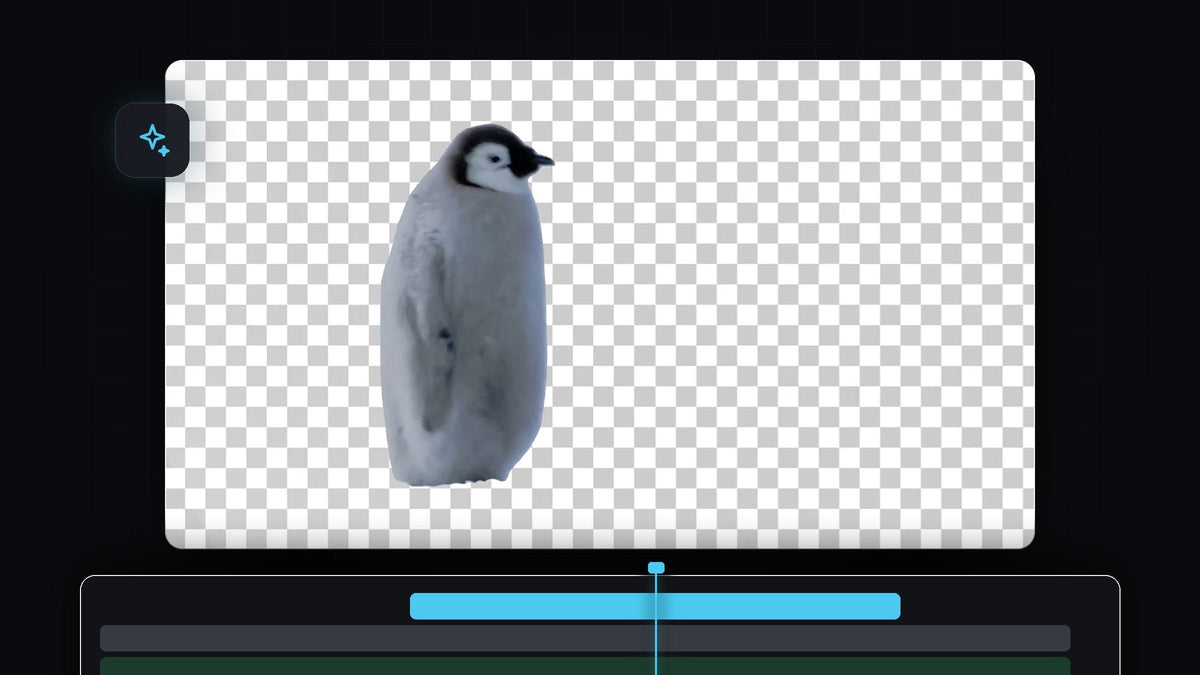
Bạn có thể xóa nền video trong Premiere Pro mà không cần phông xanh. Công cụ Object Mask dùng AI để nhận diện người, động vật hoặc vật thể, và tracker theo dõi nó suốt clip, nên bạn có ngay hình tách nền sạch chỉ với vài cú nhấp. Dưới đây là toàn bộ quy trình, từ chọn công cụ đến kiểm tra kết quả.
Xem video hướng dẫn
Bước 1: Chọn clip và công cụ Object Select
Đặt cảnh quay của bạn lên timeline và nhấp vào clip để chọn. Sau đó nhìn vào thanh công cụ bên cạnh timeline. Object Select Tool nằm gần các công cụ hình khối, và Premiere hiện chú giải cho biết bạn có thể nhấn giữ để xem thêm công cụ tạo mask. Nhấp vào nó để biến nó thành công cụ đang dùng.
Nếu hoàn toàn không thấy thanh công cụ, hãy mở nó từ Window > Tools. Hướng dẫn của chúng tôi về cách sửa lỗi mất Effect Controls và thanh công cụ trong Premiere Pro cho bạn biết cách lấy lại các bảng.

Bước 2: Rê chuột lên chủ thể và nhấp
Di chuyển chuột lên Program Monitor. Khi rê qua con vật, Premiere tô sáng vật thể mà nó phát hiện bằng một lớp phủ màu. Khi vùng tô sáng bao trọn chủ thể, hãy nhấp một lần để tạo mask.

Một Object Mask mới xuất hiện trong Effect Controls, bên dưới Unassigned Masks. Nếu vùng chọn bỏ sót một phần của chủ thể, bạn có thể nhấp lại vào phần còn thiếu để thêm nó vào mask.
Bước 3: Theo dõi mask suốt clip
Mask trên một khung hình là chưa đủ, vì chủ thể di chuyển. Trong Effect Controls, mở Object Mask và tìm các điều khiển Tracker. Nhấp vào nút để theo dõi mask đã chọn về phía trước và phía sau, nhờ vậy nó hoạt động từ khung hình hiện tại theo cả hai hướng.
Một cửa sổ Tracking mở ra với thanh tiến trình và ước tính thời gian còn lại. Hãy để nó chạy xong, và chỉ nhấn Stop nếu bạn muốn hủy. Clip dài hơn hoặc phức tạp hơn sẽ mất nhiều thời gian hơn.

Khi theo dõi xong, đưa playhead về đầu clip và lướt qua clip. Đường viền của mask phải ôm sát chủ thể ở mọi khung hình.
Bước 4: Xóa nền bằng cách di chuyển mask
Lúc này mask vẫn chưa được gán, nghĩa là nó chưa tác động gì đến clip. Cuộn xuống trong Effect Controls và kéo Object Mask từ Unassigned Masks vào mục Opacity. Ngay khi nó nằm dưới Opacity, mọi thứ bên ngoài mask sẽ trở nên trong suốt.
Trong video, Program Monitor hiển thị con vật trên nền đen, vì không có gì trên các track bên dưới. Màu đỏ phủ lên chủ thể chỉ là lớp phủ mask của Premiere và không xuất hiện trong bản xuất cuối cùng.

Bước 5: Đặt thứ gì đó phía sau chủ thể
Bây giờ clip đã là hình tách nền, hãy đặt nền mới lên một track bên dưới: một video khác, một bức ảnh, một màu đặc hoặc một dải gradient. Văn bản cũng đẹp khi đặt phía sau chủ thể, và hướng dẫn đặt chữ phía sau vật thể của chúng tôi dùng một mask tương tự.
Nếu viền trông gắt, hãy dùng Feather trong cài đặt Object Mask để làm mềm đi một chút, hoặc Expansion để nới rộng hay thu nhỏ mask vài pixel.
Mẹo
- Dùng cảnh quay sắc nét. AI nhận diện chủ thể tốt nhất khi chủ thể tách biệt rõ với nền và không bị nhòe chuyển động nhiều.
- Kiểm tra các khung hình có vấn đề. Chuyển động nhanh và chi tiết nhỏ như lông hay tóc có thể làm tracker bối rối, vì vậy hãy lướt qua kết quả và sửa mọi khung hình mà mask bị trượt.
- Để nó chạy xong. Chờ theo dõi hoàn tất trước khi di chuyển mask hoặc chỉnh sửa clip, nếu không kết quả có thể không đầy đủ.
FAQ
Tôi có cần phông xanh để xóa nền trong Premiere Pro không?
Không. Công cụ Object Mask tự động tìm chủ thể, nên bạn có thể tách người, động vật và vật thể từ cảnh quay thông thường.
Tại sao chủ thể có màu đỏ trong Program Monitor?
Đó là lớp phủ mask, cho thấy phần mà mask bao phủ. Nó chỉ là hướng dẫn khi chỉnh sửa và không nằm trong video được xuất ra.
Tôi có thể xuất video có nền trong suốt không?
Có, nếu bạn dùng codec hỗ trợ kênh alpha, như ProRes 4444 hoặc định dạng tương tự có hỗ trợ độ trong suốt. Khi đó sequence của bạn cần một track trống bên dưới phần tách nền.
Muốn đẩy nhanh phần còn lại của quá trình dựng? Gói Ultimate Premiere Pro Presets cho bạn hơn 500 preset làm sẵn để thả vào clip.




