

 bởi
bởi 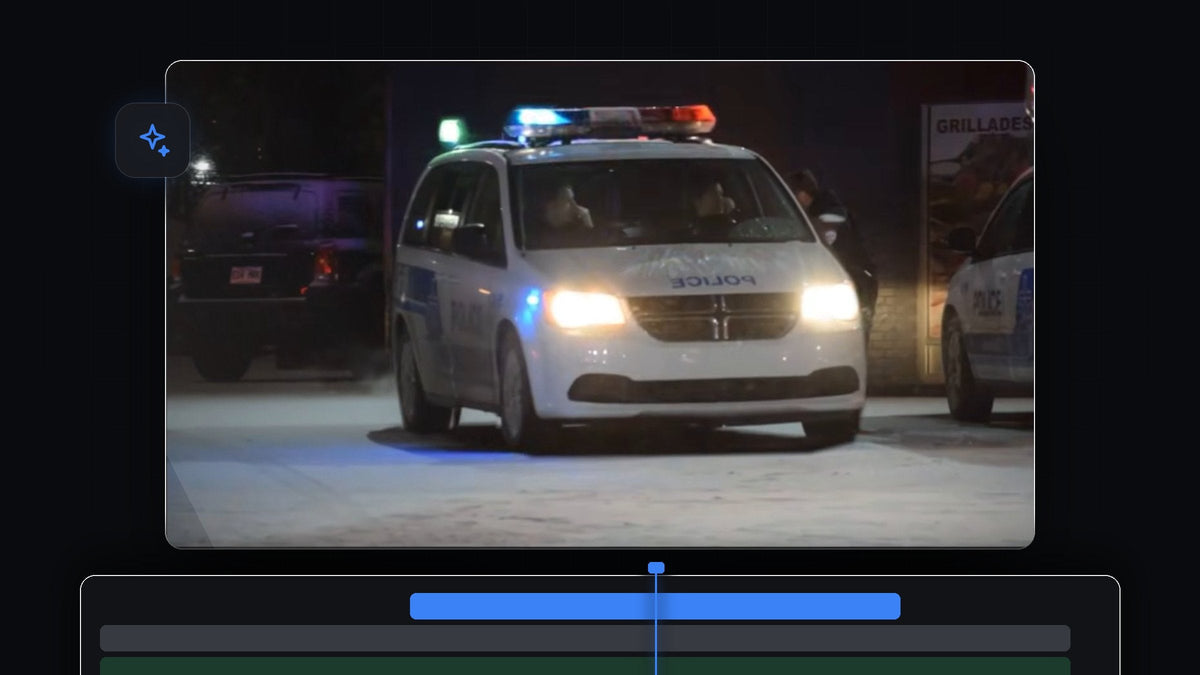
Xem video hướng dẫn
Bước 1: Nhân đôi clip lên track cao hơn
Chọn clip video của bạn, giữ Alt (Option trên Mac) và kéo nó lên một track. Giờ bạn có hai bản sao giống hệt nhau, chồng lên nhau. Bản sao ở trên sẽ chứa vật thể rung lắc, còn bản sao ở dưới giữ vai trò nền đứng yên.

Bước 2: Vẽ mask quanh vật thể
Chọn clip ở trên và mở Effect Controls. Dưới Opacity, bấm vào biểu tượng cây bút Free Draw Bezier.

Bây giờ hãy sang màn hình Program và bấm chuột trái quanh mép vật thể bạn muốn làm rung. Trong video, đó là một chiếc xe cảnh sát. Bấm để thêm các điểm bám theo đường viền và cứ thong thả ở những chỗ cong. Nhớ nối điểm đầu với điểm cuối, vì mask chỉ khép kín khi hai điểm gặp nhau.

Bước 3: Kiểm tra riêng mask
Để xem mask sạch đến đâu, hãy tắt hiển thị của track video bên dưới (bấm biểu tượng con mắt). Lớp trên giờ chỉ hiện vật thể đã mask trên nền đen. Nếu thấy chỗ hở hoặc mép thừa, hãy di chuyển các điểm mask cho đến khi đường viền khớp với vật thể.
Bước 4: Thêm keyframe vị trí
Bật lại track bên dưới, chọn clip ở trên và tìm Position dưới Motion trong Effect Controls. Bấm vào đồng hồ bấm giờ cạnh Position để tạo keyframe đầu tiên.
Tiến lên năm khung hình. Cách nhanh là nhấn phím Left Arrow năm lần (hoặc dùng mũi tên phải để tiến trong timeline). Muốn rung chậm hơn, hãy nhảy 10 đến 15 khung hình. Rồi đổi các giá trị Position một lượng nhỏ ngẫu nhiên, ví dụ nhích X và Y vài pixel.

Tiến lên tiếp. Muốn nhảy nhanh hơn, giữ Shift và nhấn phím mũi tên một lần, nó sẽ tiến năm khung hình cùng lúc. Lại thay đổi nhỏ ngẫu nhiên cho Position. Lặp lại bước này vài lần, luôn dùng giá trị nhỏ và khác nhau, để vật thể rung theo những hướng khó đoán.
Bước 5: Sao chép keyframe dọc theo clip
Khi đã có một số keyframe, hãy kéo khung bao quanh chúng trong timeline của Effect Controls để chọn tất cả rồi nhấn Ctrl + C (Cmd + C trên Mac). Đưa playhead đến keyframe cuối, rồi dán bằng Ctrl + V (Cmd + V trên Mac). Tiếp tục dán xa hơn cho đến khi phủ hết độ dài clip.
Bước 6: Phóng to để che vật thể gốc
Khi phát lại, bạn sẽ thấy vật thể rung lắc, nhưng vật thể gốc vẫn còn hiện phía sau. Để sửa, hãy tăng nhẹ giá trị Scale của clip ở trên trong Effect Controls. Bản sao phóng to sẽ che bản gốc và hiệu ứng rung trông sạch sẽ.
Bước 7: Làm mượt chuyển động và làm mềm mask
Để chuyển động mượt hơn, chọn tất cả keyframe, bấm chuột phải vào một keyframe, chọn Temporal Interpolation rồi chọn Bezier. Chuyển động giờ trôi chảy giữa các keyframe thay vì giật cục.

Mượt hơn với EaseFlow: chọn các keyframe và áp dụng một đường cong easing thực thụ chỉ với một cú bấm, thay vì kéo các tay cầm Bezier. Xem EaseFlow
Bạn cũng có thể thấy mép mask hơi sắc cứng. Tăng nhẹ Mask Expansion, rồi tăng Mask Feather để các mép hòa vào nền. Phát clip và bạn đã có hiệu ứng vật thể rung lắc.
Mẹo
- Giữ giá trị nhỏ. Vài pixel chuyển động trông như rung, còn những cú nhảy lớn trông như clip bị lỗi.
- Dùng giá trị ngẫu nhiên. Nếu các con số theo một quy luật, hiệu ứng rung sẽ trông máy móc.
- Muốn rung cả khung hình? Xem bài của chúng tôi về hiệu ứng camera shake.
FAQ
Làm sao để một vật thể rung lắc trong Premiere Pro?
Nhân đôi clip, tạo mask cho vật thể ở lớp trên và tạo keyframe Position của nó với các thay đổi nhỏ, ngẫu nhiên.
Tại sao tôi vẫn thấy vật thể gốc phía sau hiệu ứng rung?
Bản sao chuyển động lệch khỏi bản gốc. Hãy tăng nhẹ Scale của clip ở trên để che nó đi.
Làm sao để rung chậm hơn hoặc nhanh hơn?
Thay đổi khoảng cách giữa các keyframe. Năm khung hình cho hiệu ứng rung nhanh, còn 10 đến 15 khung hình cho hiệu ứng chậm hơn.
Cần một hiệu ứng rung làm sẵn? Tải preset chuyển cảnh shake miễn phí và thả vào clip của bạn.




