

 bởi
bởi 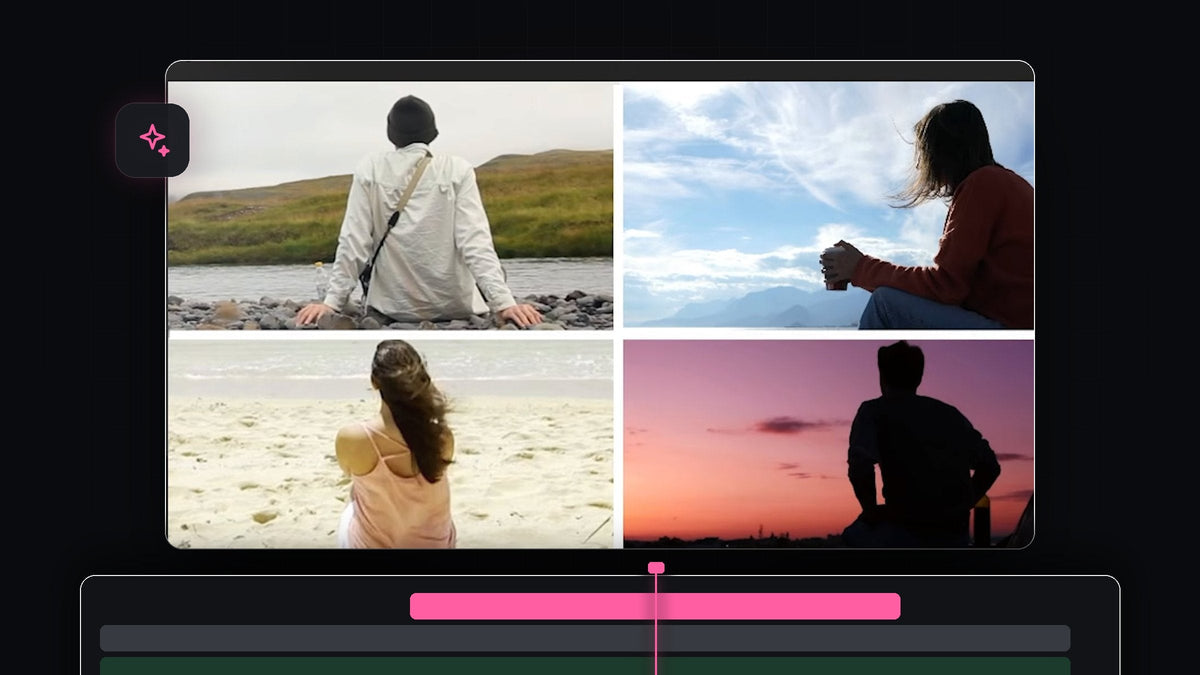
Xem video hướng dẫn
Bước 1: Xếp chồng các clip để chúng tham gia lần lượt từng cái
Đặt bốn clip lên bốn track, video 1 ở dưới cùng và video 4 ở trên cùng. Dời chúng sao cho mỗi clip bắt đầu muộn hơn clip bên dưới một chút. Khi phát, clip đầu tiên lấp đầy màn hình và các clip khác lần lượt tham gia, mỗi clip chiếm vị trí của mình trong phần chia.

Bước 2: Vẽ các đường chia bằng công cụ Pen
Trong thanh công cụ, chọn Pen Tool (phím tắt P). Trong Program Monitor, nhấp ở phía trên rồi nhấp ở phía dưới để tạo một đường thẳng đứng dài. Một đường màu trắng xuất hiện dưới dạng layer đồ họa trên timeline.

Để đảm bảo đường nằm chính giữa, chuyển sang Selection Tool và giữ Ctrl (Cmd trên Mac) trong khi kéo đường. Nó sẽ bám vào giữa màn hình. Nhấp vào vùng xám xung quanh Program Monitor để bỏ chọn mọi thứ, sau đó vẽ đường thứ hai chạy ngang và căn giữa theo cách tương tự.

Bước 3: Cắt, đổi tỷ lệ và crop clip thứ hai
Di chuyển đầu phát đến điểm bắt đầu của clip video thứ hai. Dùng Razor Tool (C) để cắt video đầu tiên. Nhát cắt này quan trọng vì nó cho phép bạn thay đổi tỷ lệ và vị trí của clip đầu tiên về sau mà không ảnh hưởng đến phần phát trước khi chia. Chọn clip thứ hai, đổi vị trí và phóng to nó để vừa với một nửa màn hình.
Để loại bỏ những phần thừa của video, mở bảng Effects, tìm Crop và áp dụng cho clip thứ hai. Trong Effect Controls, nhấp vào chữ Crop để hiện các tay cầm màu xanh trong Program Monitor rồi kéo chúng để cắt clip về đúng một nửa của nó.

Nhanh hơn với BetterFX: bỏ qua bảng Effects. Nhấn phím tắt BetterFX, gõ vài chữ cái đầu của Crop rồi nhấn Enter để áp dụng cho clip đang chọn. Tải BetterFX
Nếu muốn biết thêm về các điều khiển crop, hãy đọc hướng dẫn của chúng tôi về cách crop video trong Premiere Pro.
Bước 4: Lặp lại với clip thứ ba và thứ tư
Di chuyển đầu phát đến điểm bắt đầu của clip thứ ba và cắt clip thứ hai tại đó. Đổi vị trí và tỷ lệ của clip thứ ba vào góc dưới bên trái màn hình, rồi dùng Crop để cắt bỏ mọi thứ bạn không cần. Vì bạn đã cắt trên video 2, bạn có thể đổi vị trí và tỷ lệ của nó lần nữa theo ý muốn cho bố cục mới.
Làm tương tự tại điểm bắt đầu của clip thứ tư: cắt video đầu tiên, đặt video 4 ở góc dưới bên phải và crop bỏ phần thừa. Đừng quên phóng to và đổi vị trí video 1 để nó vừa với khung của mình. Khi xong, cả bốn clip nằm đúng phần của chúng trên lưới.
Bước 5: Cho các đường chia xuất hiện đúng lúc
Hiện giờ cả hai đường chia đều hiện từ khung hình đầu tiên. Thay vào đó, hãy căn đường chia dọc với điểm bắt đầu của clip thứ hai, và đường chia ngang với điểm bắt đầu của clip thứ ba. Sau đó kéo từng layer đường chia để nó bắt đầu tại các điểm đó.
Đường chia ngang không nên chạy ngang toàn màn hình khi mới có ba clip vào vị trí, vì vậy hãy áp dụng hiệu ứng Crop cho nó và đặt Right thành 50%. Giờ nó chỉ phủ nửa bên trái. Để nó hiện đầy đủ trở lại, di chuyển đầu phát đến điểm bắt đầu của clip thứ tư, cắt layer đường chia tại đó và xóa hiệu ứng Crop khỏi phần mới. Phát lại để kiểm tra split screen đã hoàn thiện.
Mẹo
- Phóng to Program Monitor. Đặt mức zoom cao hơn khi vẽ và căn các đường chia để chúng nằm chính xác ở giữa.
- Khớp tỷ lệ của các khung. Mỗi khung phải đúng bằng một nửa chiều rộng và một nửa chiều cao, vì vậy hãy crop cẩn thận và đối chiếu với các đường chia.
- Dùng fade ngắn hơn cho chỉn chu. Một hiệu ứng scale-in nhanh trên mỗi clip mới khiến các khung sống động hơn.
FAQ
Làm thế nào để tạo split screen trong Premiere Pro?
Xếp chồng các clip trên những track riêng, đổi tỷ lệ và đặt từng clip vào khung của nó rồi dùng hiệu ứng Crop để cắt các cạnh. Một cặp đường từ công cụ Pen đóng vai trò là các đường chia.
Tại sao tôi cần cắt clip đầu tiên?
Nhát cắt cho phép bạn thay đổi tỷ lệ và vị trí của clip chỉ sau khi phần chia bắt đầu. Nếu không có nó, thay đổi của bạn cũng sẽ ảnh hưởng đến phần clip đang chiếm toàn màn hình.
Làm sao để chia hai hoặc ba phần thay vì bốn?
Dùng ít clip và ít đường chia hơn. Với chia hai, bạn chỉ cần đường chia dọc và hai clip được crop về nửa trái và nửa phải.
Đang tìm các phong cách dựng sẵn để đặt lên split screen của bạn? Hãy khám phá Ultimate Premiere Pro Presets với hơn 500 preset cho hiệu ứng, chuyển cảnh và nhiều thứ khác.




