





 bởi
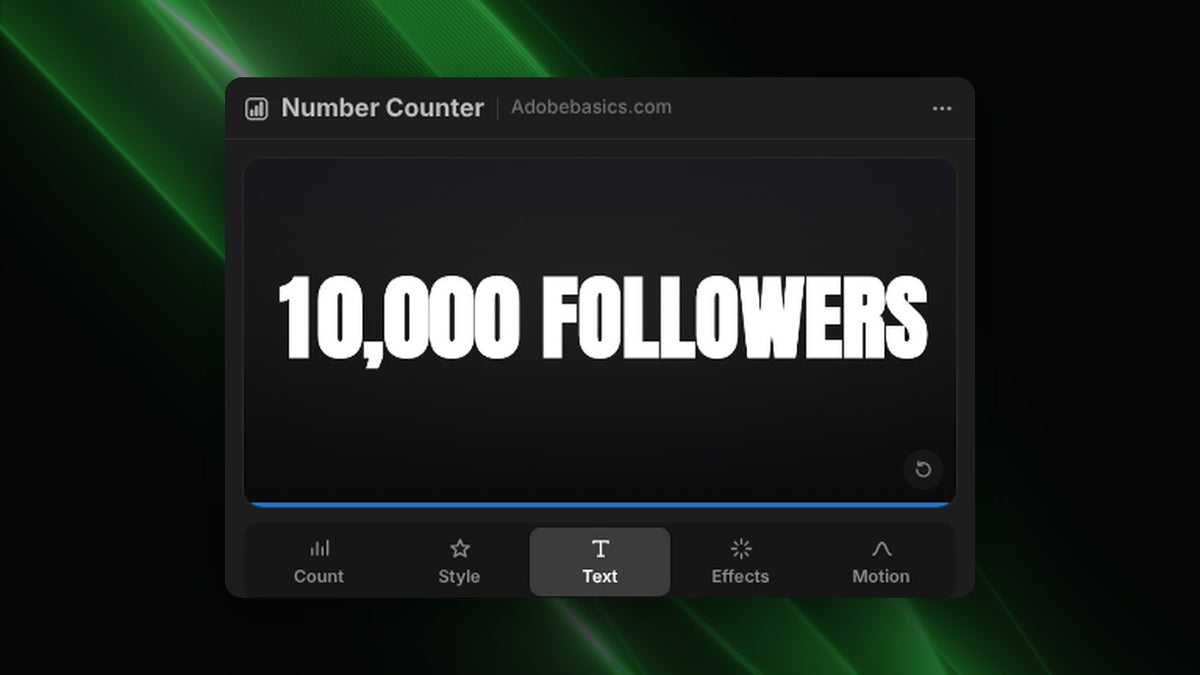
Bước 1: Nhập cột mốc
Mở Window › Extensions › Number Counter. Trong thẻ Count, nhập điểm bắt đầu và kết thúc, như 9,000 đến 10,000 cho một cột mốc, hoặc 0 đến 10,000 cho cả chặng đường.
Bước 2: Thêm chữ sau con số
Bấm Followers, Views hoặc Likes, hoặc nhập chữ riêng vào ô After, như "lượt đăng ký". Bấm K hoặc M cho số rút gọn như 10K.
Bước 3: Dùng phông chữ của kênh
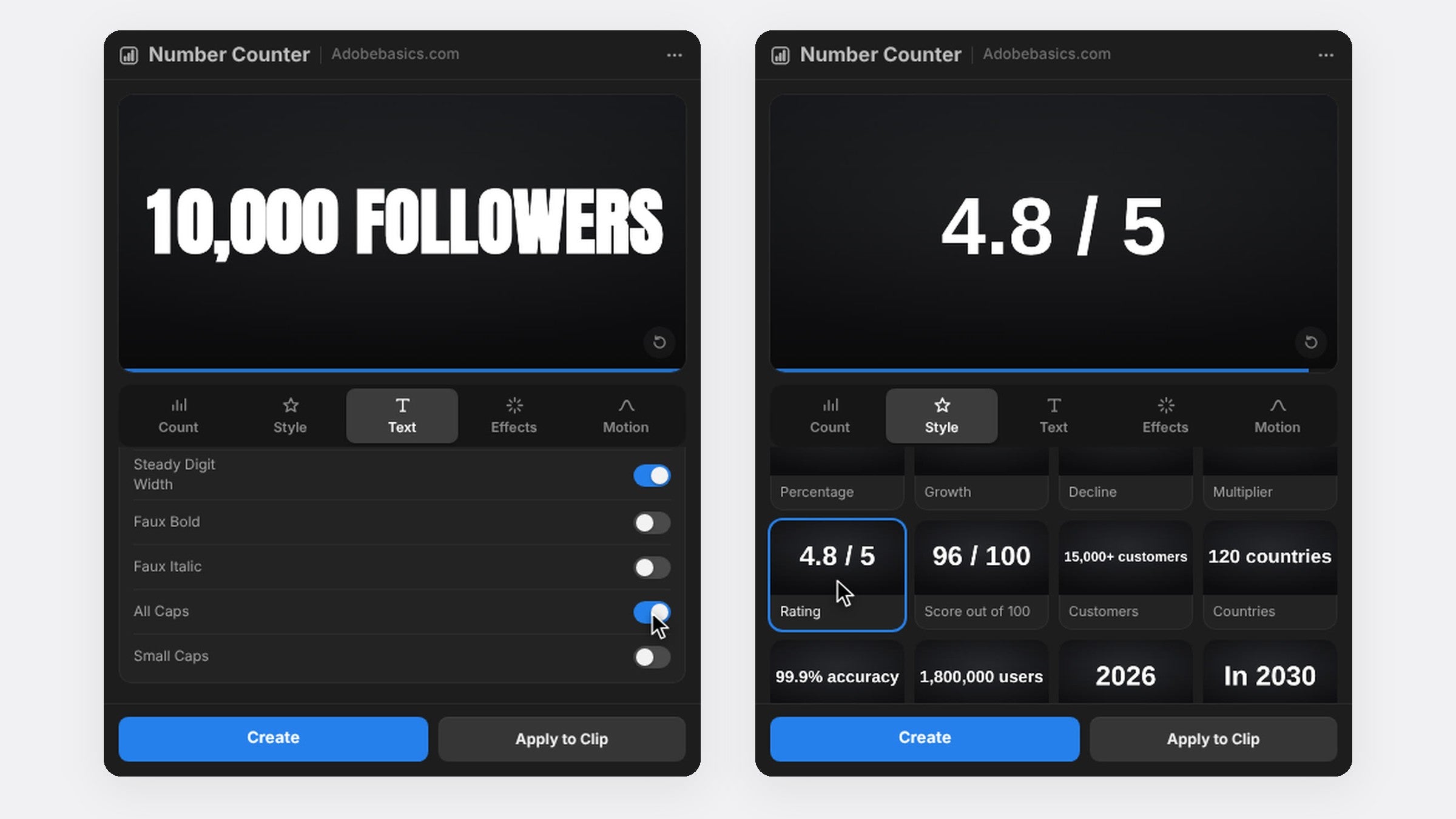
Trong thẻ Text, chọn bất kỳ phông chữ nào đã cài, đặt cỡ chữ và bật All Caps cho vẻ tiêu đề mạnh mẽ. Faux bold và khoảng cách chữ giúp con số dễ đọc ngay trên điện thoại.
Bước 4: Làm nổi bật
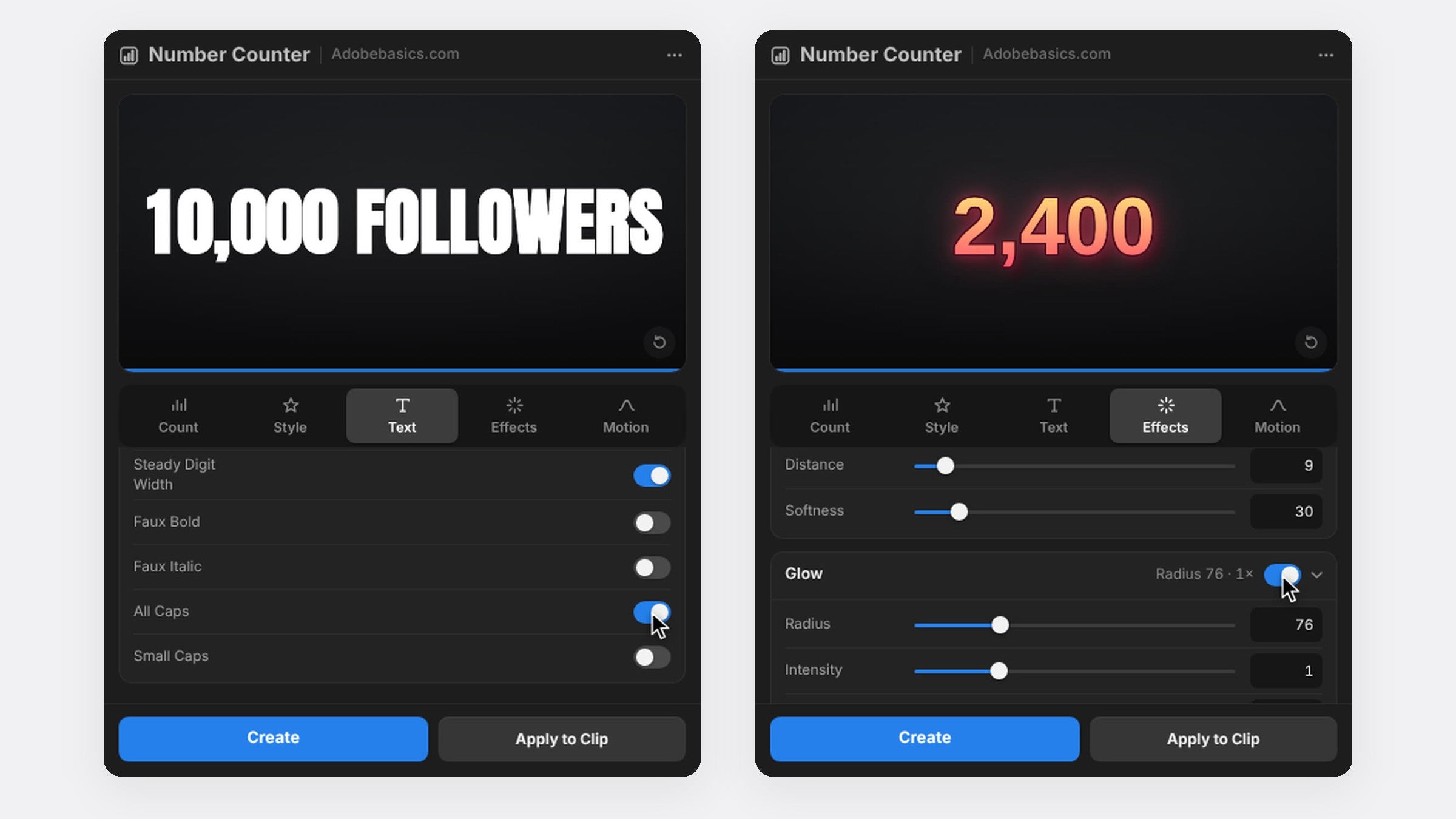
Bật viền và bóng mềm để bộ đếm nổi trên cảnh quay nhiều chi tiết. Muốn vui nhộn hơn, đặt Wiggle thành Letters trong thẻ Motion để mỗi chữ tự chuyển động.
Bước 5: Đặt lên clip của bạn
Chọn clip và bấm Apply to Clip để vẽ bộ đếm ngay trên cảnh quay. Với bản Pro, các mẫu Social thiết lập con số, chữ và định dạng giúp bạn chỉ với một cú bấm.

Câu hỏi thường gặp
Làm sao tạo hiệu ứng đếm lượt đăng ký YouTube?
Đếm từ số cũ đến số mới, thêm "lượt đăng ký" phía sau và làm mềm đoạn cuối bằng Expo Out.
Có dùng được cho người theo dõi Instagram và TikTok không?
Có. Bấm Followers hoặc Likes để thêm chữ, và dùng sequence dọc cho Reels và TikTok.
Sẵn sàng ăn mừng cột mốc tiếp theo? Tải Number Counter cho Premiere Pro.






