





 bởi
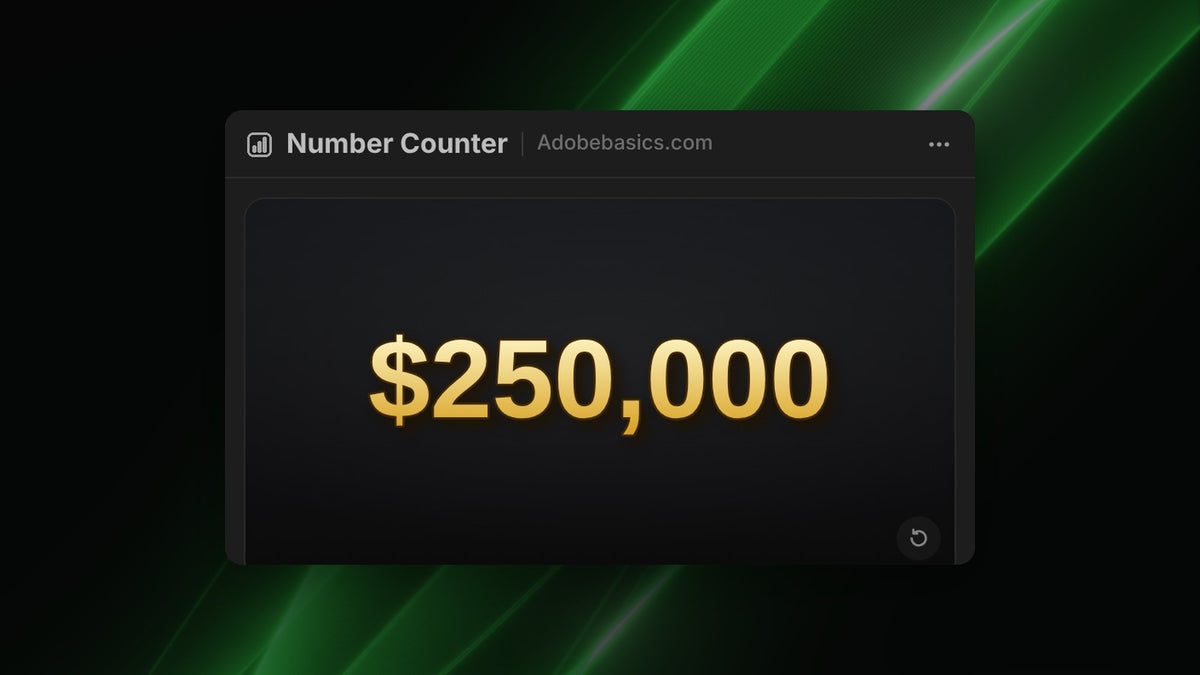
Bước 1: Đặt số tiền
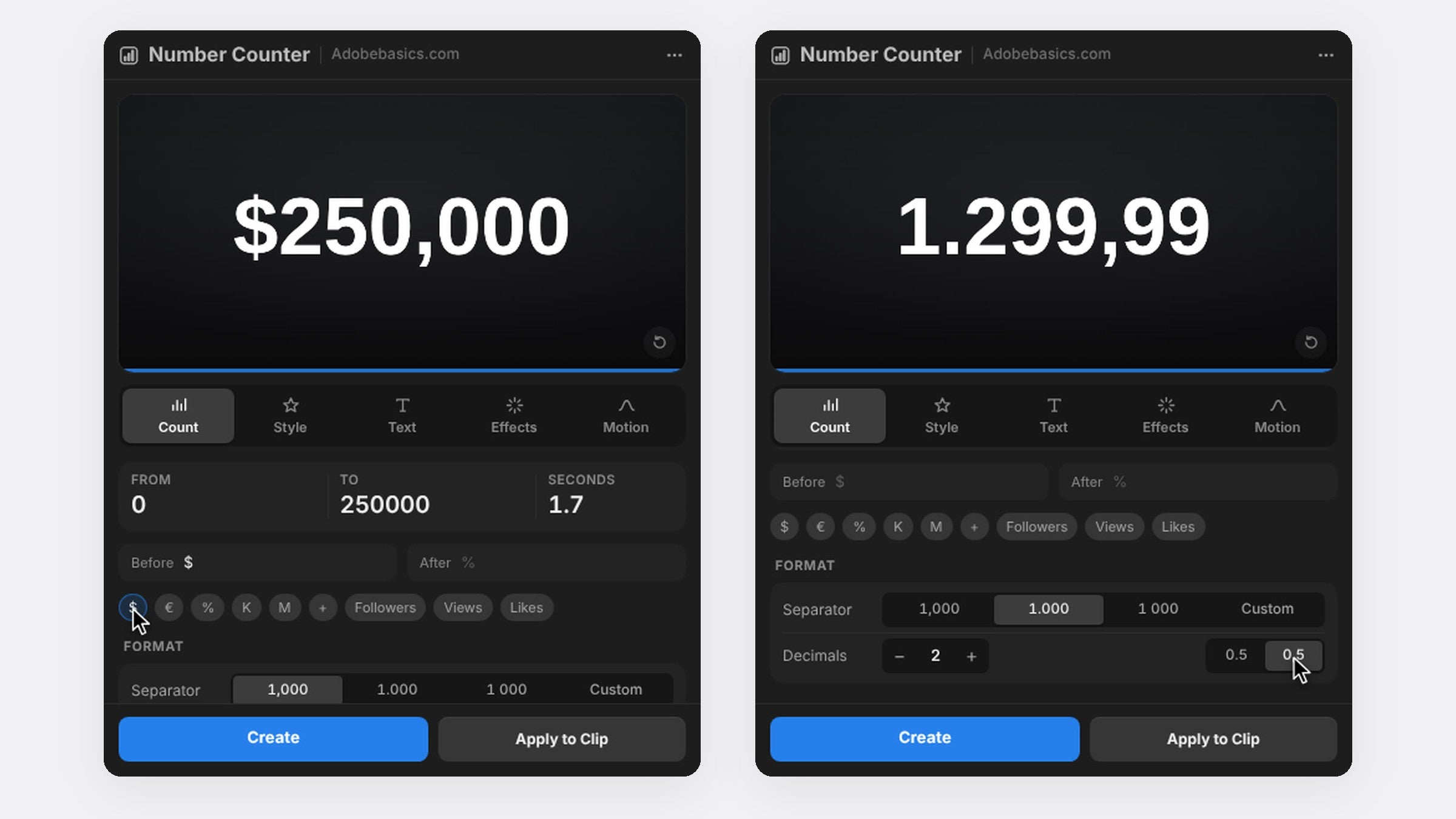
Mở bảng điều khiển bằng Window › Extensions › Number Counter. Trong thẻ Count, nhập 0 vào From và tổng của bạn vào To, ví dụ 250000, rồi đặt thời gian đếm khoảng hai giây.
Bước 2: Thêm ký hiệu tiền tệ
Bấm $ hoặc € để đặt ký hiệu trước con số. Với loại tiền khác, nhập vào ô Before hoặc After, như ₫ hoặc £.
Bước 3: Định dạng số tiền
Chọn dấu phẩy làm dấu phân cách cho 250,000, dấu chấm cho 250.000 hoặc khoảng trắng cho 250 000. Với giá, thêm hai chữ số thập phân để phần xu cũng đếm theo, như $1,299.99. Steady Digit Width giữ số tiền không xê dịch khi đếm.
Bước 4: Tạo vẻ ngoài tiền bạc
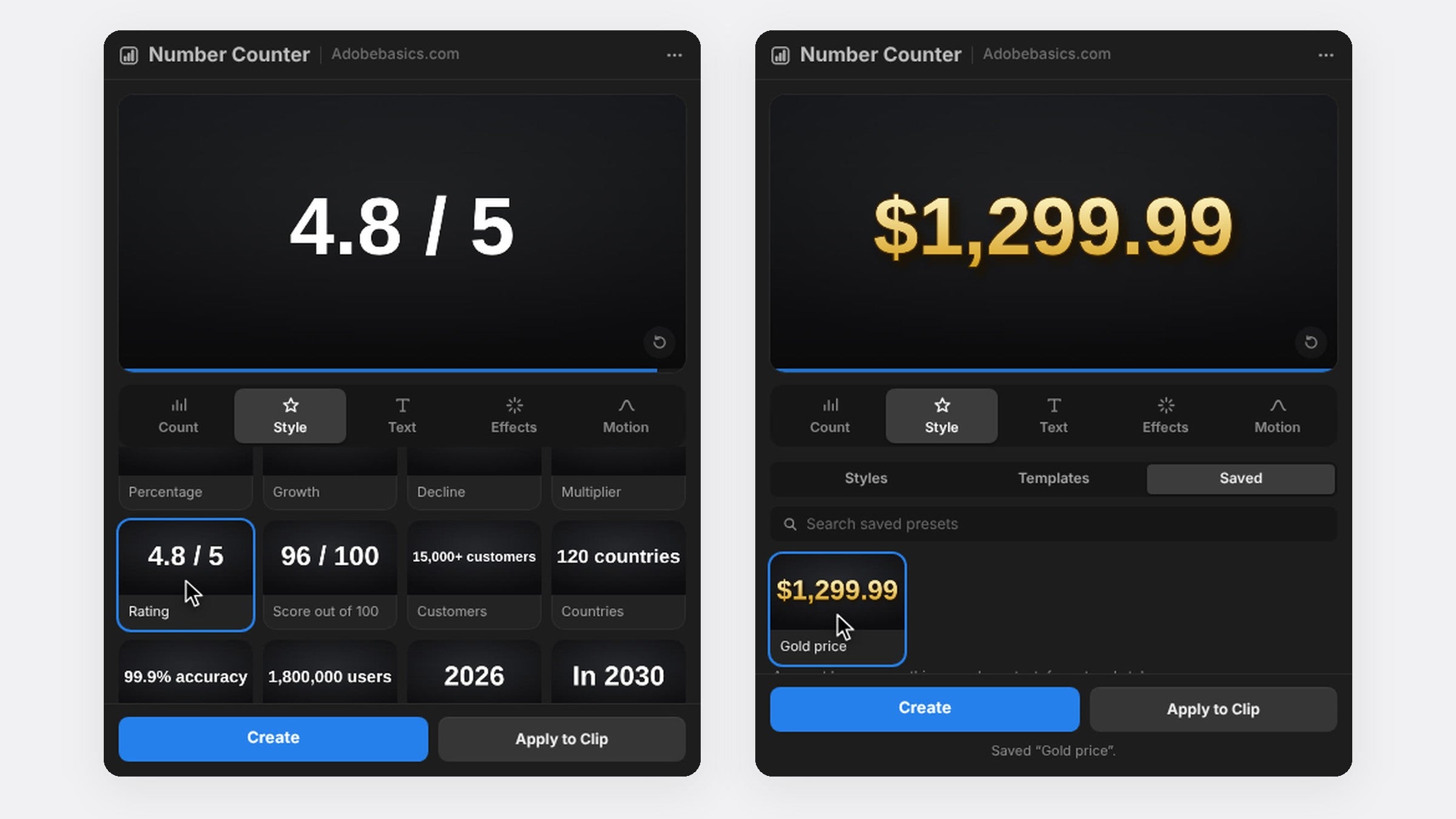
Trong thẻ Effects, thêm dải màu hai màu từ vàng nhạt đến vàng đậm, viền mảnh và bóng mềm. Với bản Pro, bấm một kiểu Metals để có vàng hoặc chrome chỉ trong một bước, rồi bấm Save as Preset để dùng cùng vẻ ngoài cho mọi video.
Bước 5: Chốt con số cuối
Trong thẻ Motion, chọn Expo Out để lần đếm chậm dần về tổng. Bấm Create, rồi đặt một tiếng máy tính tiền hoặc tiếng đồng xu ngắn tại điểm kết thúc.
Câu hỏi thường gặp
Làm sao hiển thị phần xu trong bộ đếm tiền?
Đặt Decimals là 2. Phần xu sẽ đếm cùng phần còn lại của con số.
Tiền có thể đếm ngược không?
Có. Nhập số ở From lớn hơn ở To, ví dụ ngân sách giảm từ $10,000 về $0.
Muốn có bộ đếm tiền chỉ với một cú bấm? Tải Number Counter cho Premiere Pro.






