

 bởi
bởi 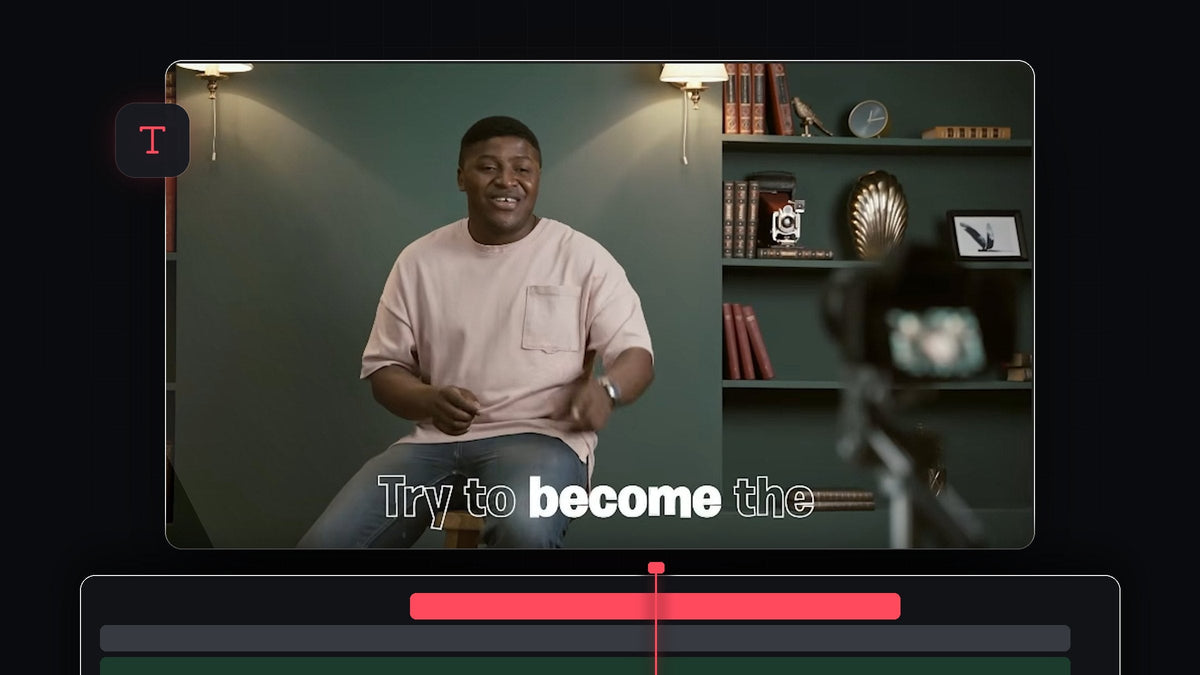
Xem hướng dẫn
Bước 1: Chuẩn bị các lớp văn bản
Bắt đầu với văn bản phía trên video, ví dụ phụ đề đã được canh theo lời nói. Hãy chắc rằng văn bản chỉ bật tùy chọn Fill. Sau đó chọn tất cả các lớp văn bản và nhân đôi bằng cách giữ Alt (Option trên Mac) khi kéo chúng lên một track. Bây giờ bạn có hai bộ giống hệt nhau: bộ dưới sẽ là bản được tô, bộ trên là phần viền.
Bước 2: Mở Essential Graphics
Chọn lớp văn bản phía trên và mở bảng Essential Graphics, rồi chuyển sang tab Edit. Nếu không thấy bảng này, hãy vào Window > Essential Graphics và đảm bảo nó đã được đánh dấu.

Bước 3: Biến lớp trên thành lớp viền
Trong Appearance, tắt Fill và bật Stroke. Stroke có thể làm chữ trông rất dày, vì vậy hãy giảm độ rộng nét đi một chút. Sau đó đặt kiểu nét thành Inner hoặc Center để đường viền không phình ra ngoài chữ. Lớp viền này luôn nằm trên cùng và tạo vẻ ngoài cho những từ chưa được tô.

Bước 4: Khóa lớp trên và chọn văn bản bên dưới
Khóa track văn bản phía trên bằng cách nhấp vào biểu tượng ổ khóa của nó. Bây giờ nhấp đúp vào văn bản trong Program Monitor và lớp văn bản gốc bên dưới sẽ tự động được chọn. Mở Effect Controls để làm việc trên lớp này.

Bước 5: Tạo keyframe cho Source Text
Trong Effect Controls, khi văn bản đang được chọn, tắt tùy chọn Fill, rồi nhấp vào đồng hồ bấm giờ bên cạnh Source Text để tạo keyframe đầu tiên khi màu tô đang tắt. Keyframe Source Text lưu lại diện mạo của văn bản tại thời điểm đó, nên bạn có thể thay đổi những từ nào được tô theo thời gian.

Bước 6: Tô từng từ khi được nói
Di chuyển đầu phát đến điểm từ đầu tiên được nói. Chọn từ đó trong Program Monitor và bật tùy chọn Fill. Premiere Pro sẽ thêm một keyframe mới. Chuyển sang từ tiếp theo, nhấp nút keyframe để thêm keyframe, rồi chọn từ đó và bật Fill. Cứ tiếp tục như vậy từ từ này sang từ khác.
Nếu bạn chỉ muốn một từ được tô tại một thời điểm, hãy chọn từ trước đó ở mỗi bước và tắt lại màu tô của nó, để chỉ từ hiện tại có màu. Lặp lại quy trình trên mọi lớp văn bản. Bạn cũng có thể kéo các keyframe sau đó để điều chỉnh thời gian của từng lần tô.

Mượt hơn với EaseFlow: nếu bạn cũng tạo hoạt ảnh cho vị trí hoặc tỷ lệ của phụ đề, hãy chọn các keyframe đó và áp dụng một đường cong easing thực thụ chỉ bằng một cú nhấp, thay vì kéo các tay cầm Bezier. Xem EaseFlow
Bước 7: Thử phiên bản tô liên tục
Với kiểu tô liên tục, khi các từ vẫn giữ màu tô sau khi được nói, quy trình gần như giống hệt. Chọn toàn bộ văn bản và tắt Fill, rồi tạo một keyframe Source Text. Đến từ đầu tiên, chọn nó và bật Fill. Thay vì tạo keyframe mới mỗi lần, bạn chỉ cần chuyển sang từ tiếp theo, bôi đen nó và bật Fill cho từ đó nữa. Bạn đi từ từ này sang từ khác, và mỗi từ đều giữ nguyên màu tô.
Mẹo
- Làm việc với các track đã khóa. Khóa lớp viền giúp bạn không chọn nhầm nó.
- Phóng to để chính xác. Phóng to timeline để đặt từng keyframe đúng vào khung hình mà từ bắt đầu.
- Dùng phông chữ đậm. Phông chữ dày giúp màu tô dễ nhìn hơn nhiều.
FAQ
Tại sao tôi cần hai bản sao của văn bản?
Bản trên hiển thị đường viền của mọi từ, còn bản dưới hiển thị màu tô của từ hiện tại, nên những từ chưa được tô vẫn trông hoàn chỉnh.
Tại sao tôi không thể chọn lớp văn bản bên dưới?
Hãy khóa track văn bản phía trên trước. Sau đó nhấp đúp vào văn bản trong Program Monitor sẽ chọn lớp bên dưới.
Tôi có thể dùng cách này cho phụ đề không?
Có. Nó hoạt động tốt với phụ đề và các dòng lời bài hát. Với một phong cách phổ biến khác, hãy xem cách tạo hiệu ứng chữ máy đánh chữ.
Muốn có sẵn hoạt ảnh chữ mà không cần tự xây dựng? Hãy khám phá Ultimate Text Preset Pack.





