

 bởi
bởi 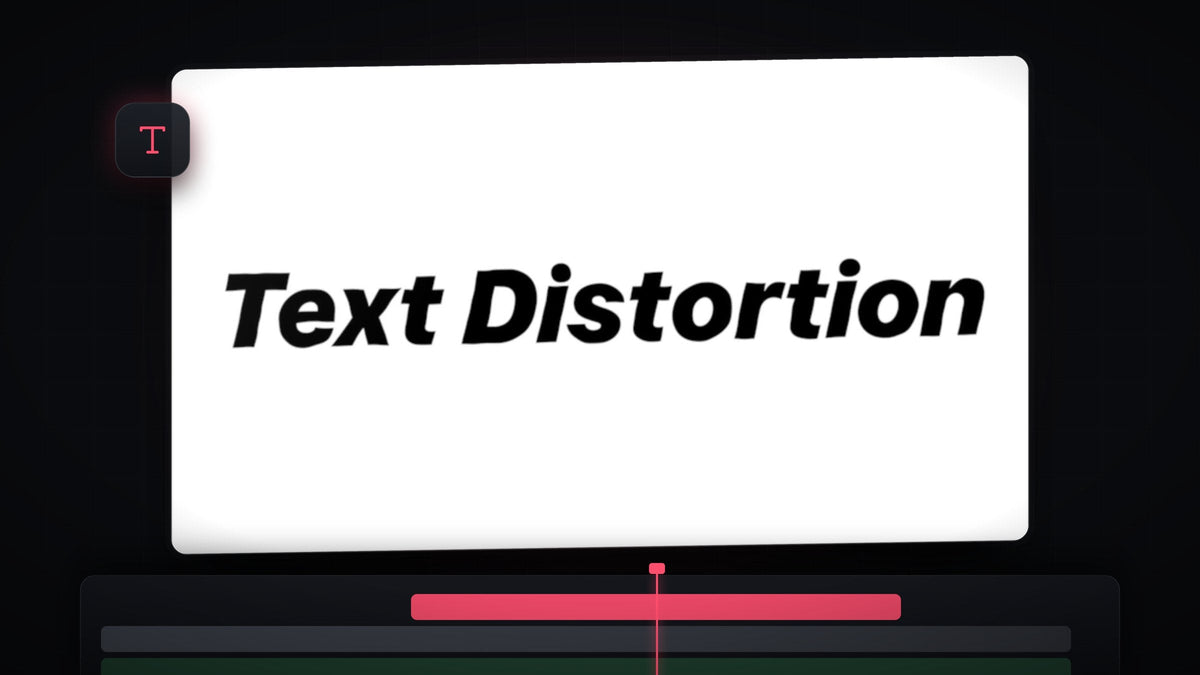
Xem hướng dẫn
Bước 1: Tìm Turbulent Displace
Thêm chữ của bạn vào timeline. Video dùng font đậm, nghiêng màu đen trên nền trắng để dễ thấy độ rung. Sau đó mở bảng Effects (Window > Effects) và tìm Turbulent Displace. Bạn sẽ thấy nó trong Video Effects > Distort.

Bước 2: Áp dụng cho chữ
Kéo Turbulent Displace vào layer chữ trên timeline, hoặc chọn layer rồi bấm đúp vào hiệu ứng. Khi layer vẫn đang được chọn, mở bảng Effect Controls và cuộn tới Turbulent Displace. Lúc đầu chữ bị méo khá nặng vì các giá trị mặc định khá mạnh.
Nhanh hơn với BetterFX: bỏ qua bảng Effects. Nhấn phím tắt BetterFX, gõ vài chữ cái đầu của Turbulent Displace rồi nhấn Enter để áp dụng cho clip đang chọn. Tải BetterFX
Bước 3: Giảm Amount và Size
Đặt Amount là 14 và Size cũng là 14. Amount thấp giúp chữ vẫn dễ đọc, còn Size nhỏ tạo ra nhiều gợn sóng li ti dọc theo viền thay vì vài đường cong lớn. Đây chính là thứ tạo nên đường viền mảnh, run run của kiểu wiggle.

Bước 4: Tạo keyframe cho Random Seed
Di chuyển đầu phát đến ngay đầu clip. Trong Effect Controls, mở rộng Evolution Options và bấm vào biểu tượng đồng hồ bấm giờ cạnh Random Seed. Thao tác này tạo keyframe đầu tiên và báo cho Premiere biết seed sẽ thay đổi theo thời gian.
Bây giờ nhảy đến cuối clip và tăng giá trị Random Seed lên một chút. Premiere tự động tạo keyframe thứ hai. Khi seed tăng dần, mẫu méo hình thay đổi ở mỗi khung hình, và chính sự thay đổi liên tục này khiến chữ rung.

Bước 5: Điều chỉnh tốc độ và diện mạo
Độ lớn của giá trị cuối quyết định tốc độ. Số càng cao thì seed thay đổi càng nhanh trong suốt clip, nên wiggle trông nhanh và rối hơn. Số thấp hơn sẽ làm chậm lại. Video kết thúc ở giá trị 18 làm ví dụ, nhưng hãy phát lại clip và chỉnh cho đến khi chuyển động phù hợp với dự án của bạn.
Bạn cũng có thể quay lại Amount và Size để thử những con số khác nhằm tạo nên cá tính khác. Amount cao hơn làm chữ trông như bị chảy, còn Size lớn hơn uốn các hình dạng thành những làn sóng rộng và chậm.
Mẹo
- Giữ cho chữ dễ đọc. Nếu các chữ cái bắt đầu rã ra, hãy giảm Amount trước.
- Dùng cho clip ngắn hơn. Clip càng dài thì seed càng phải đếm nhanh để có cùng tốc độ wiggle, vì vậy hãy chỉnh lại giá trị cuối khi bạn đổi độ dài clip.
- Kết hợp với hiệu ứng phát sáng. Đường viền run run rất hợp với tiêu đề neon. Xem cách tạo hiệu ứng chữ phát sáng trong Premiere Pro.
FAQ
Làm thế nào để làm chữ rung trong Premiere Pro?
Áp dụng Turbulent Displace cho chữ, đặt Amount và Size thấp, sau đó tạo keyframe cho Random Seed từ đầu đến cuối clip với giá trị cao hơn ở cuối.
Vì sao chữ của tôi trông bị méo quá mức?
Giá trị Amount đang quá cao. Hãy giảm xuống đến khi chữ dễ đọc, và giảm Size để có các gợn sóng mịn hơn.
Làm sao để wiggle nhanh hơn hoặc chậm hơn?
Thay đổi giá trị Random Seed ở keyframe cuối cùng. Giá trị cao hơn cho wiggle nhanh hơn, giá trị thấp hơn cho wiggle chậm hơn.
Muốn có chữ rung mà không phải tự làm? Hãy thử Text Wiggle Presets và thả thẳng lên các tiêu đề của bạn.


