

 bởi
bởi 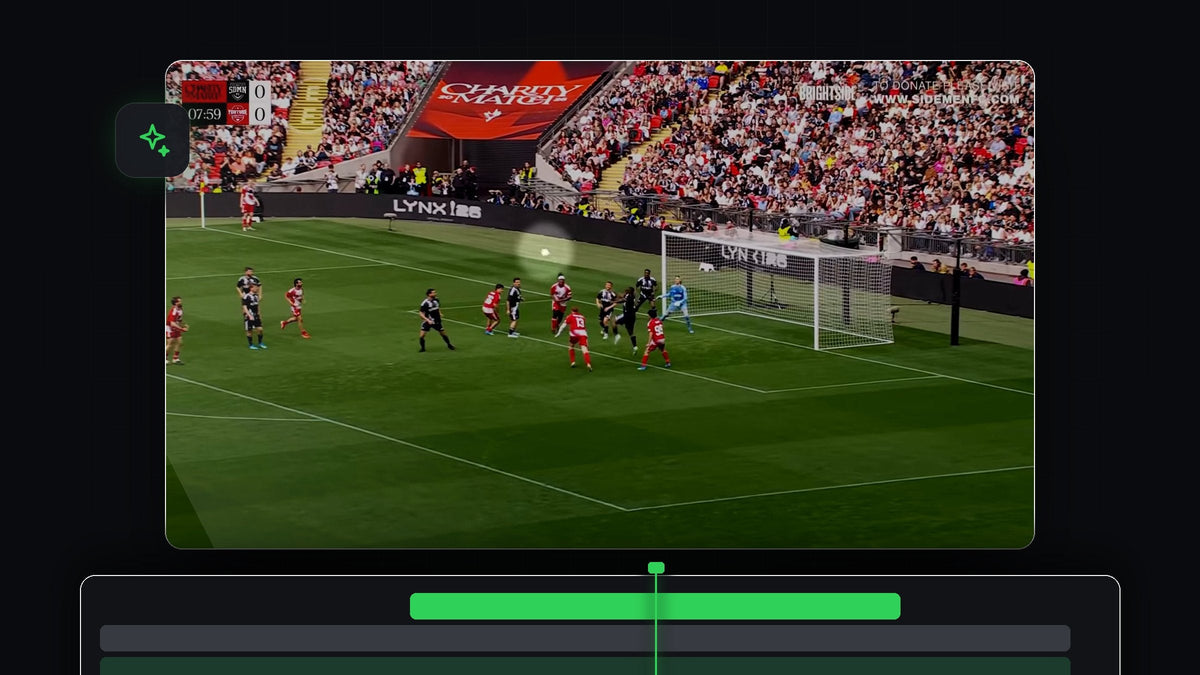
Xem video hướng dẫn
Bước 1: Chọn công cụ mask từ thanh công cụ
Chọn clip của bạn trên timeline. Trên thanh công cụ, nhấn giữ công cụ mask để mở danh sách tùy chọn mask: Object Mask Tool, Ellipse Mask Tool, Rectangle Mask Tool và Pen Tool. Object Mask Tool tự động tìm và tạo mask cho vật thể, còn ba công cụ kia cho phép bạn tự vẽ hình dạng. Với việc theo dõi thủ công, hãy chọn hình dạng phù hợp nhất với đối tượng. Hình elip hợp với đầu người hay quả bóng, còn Pen Tool hợp với các hình dạng bất quy tắc.

Bước 2: Vẽ mask quanh đối tượng
Đến khung hình đầu tiên mà đối tượng xuất hiện. Nhấp và kéo trong Program Monitor để vẽ mask quanh người hoặc vật bạn muốn theo dõi. Mask giờ xuất hiện trong bảng Effect Controls, nơi bạn có thể chỉnh Feather, Opacity và Expansion, đồng thời đánh dấu Inverted để đảo vùng mà mask bao phủ.

Bước 3: Đặt keyframe Mask Path từng khung hình
Đây là bước theo dõi thủ công. Trong cài đặt mask, nhấp vào đồng hồ bấm giờ bên cạnh Path để bắt đầu tạo keyframe. Sau đó tiến lên vài khung hình mỗi lần, và sau mỗi bước hãy kéo mask trong Program Monitor để đặt nó lại lên đối tượng. Mỗi lần bạn di chuyển nó, Premiere Pro thêm một keyframe mới. Bạn sẽ thấy một hàng chấm keyframe xuất hiện trên timeline của Effect Controls.
Với chuyển động nhanh, chỉ tiến một hoặc hai khung hình mỗi lần. Với chuyển động chậm, bạn có thể bước xa hơn và để Premiere Pro tự điền các khoảng trống. Dùng phím mũi tên để bước qua từng khung hình, và thỉnh thoảng nhấn phím cách để phát và kiểm tra mask có giữ đúng chỗ không.
Bước 4: Áp dụng hiệu ứng qua mask
Bây giờ hãy dùng mask đã theo dõi. Trong bảng Effects, tìm một hiệu ứng như Brightness & Contrast (Video Effects > Color Correction) và thêm vào clip. Trong cài đặt của hiệu ứng ở Effect Controls, chọn mask của bạn từ danh sách mask bên dưới hiệu ứng. Hiệu ứng sau đó bị giới hạn trong hình dạng bạn đã theo dõi. Đổi các giá trị của hiệu ứng và đánh dấu Inverted để áp dụng cho mọi thứ ngoại trừ đối tượng, hoặc bỏ trống để chỉ tác động lên đối tượng.

Nhanh hơn với BetterFX: bỏ qua bảng Effects. Nhấn phím tắt BetterFX, gõ vài chữ cái đầu của Brightness & Contrast và nhấn Enter để áp dụng cho clip đang chọn. Nhận BetterFX
Bước 5: Phát lại và sửa những chỗ bị trôi
Phát clip từ đầu và quan sát mask. Chỗ nào mask trượt khỏi đối tượng, hãy dừng lại, đến khung hình đó và kéo mask về đúng vị trí. Việc này thêm một keyframe chỉnh sửa mà không phải làm lại phần còn lại. Lặp lại cho đến khi hiệu ứng bám chắc từ đầu đến cuối.

Mẹo
- Dùng một chút Feather. Cạnh mềm che các lỗi theo dõi nhỏ giữa các keyframe tốt hơn nhiều so với cạnh cứng.
- Chỉ theo dõi những gì cần thiết. Chỉ thêm keyframe ở nơi đối tượng đổi hướng hoặc tốc độ. Ít keyframe hơn cho chuyển động mượt hơn.
- Thử tự động trước. Object Mask Tool và các nút Tracker trong cài đặt mask có thể làm phần lớn công việc, rồi keyframe thủ công sửa những chỗ chúng thất bại.
FAQ
Làm sao để theo dõi mask thủ công trong Premiere Pro?
Vẽ mask, nhấp vào đồng hồ bấm giờ Path, rồi tiến lên vài khung hình mỗi lần và đặt lại mask lên đối tượng sau mỗi bước.
Tại sao nên theo dõi mask thủ công thay vì dùng tracker?
Tracker tự động có thể mất dấu đối tượng khi nó di chuyển nhanh, xoay người hoặc bị che sau vật khác. Keyframe thủ công cho bạn toàn quyền kiểm soát trong những cảnh đó.
Tôi cần bao nhiêu keyframe?
Tùy thuộc vào tốc độ di chuyển của đối tượng. Chuyển động chậm cần ít keyframe, còn chuyển động nhanh hoặc thất thường có thể cần một keyframe sau mỗi một hoặc hai khung hình.
Khi mask đã được theo dõi, các preset màu và hiệu ứng giúp kết quả trông tuyệt vời thật nhanh. Khám phá hơn 500 preset Premiere Pro




