

 bởi
bởi 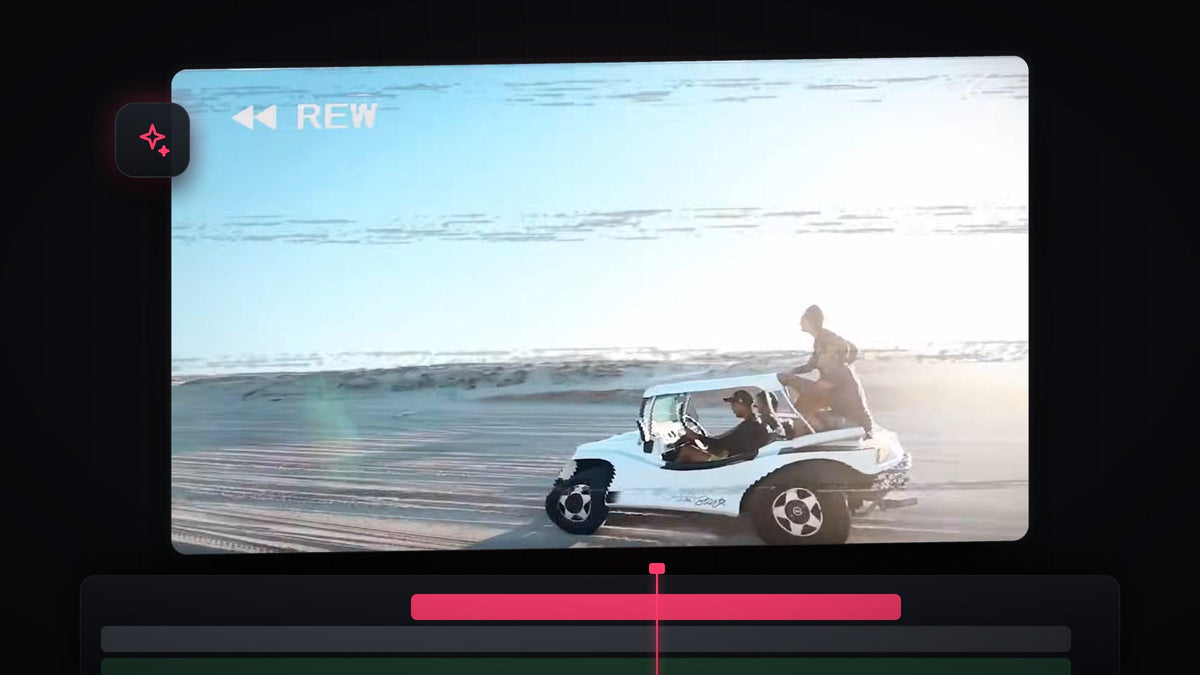
Xem video hướng dẫn
Bước 1: Nhân đôi các clip bạn muốn tua lại
Nếu chỉ muốn đảo ngược một clip, hãy giữ Alt (Option trên Mac), sau đó kéo clip sang phải để tạo một bản sao. Để đảo ngược cả một đoạn, trước tiên hãy chọn tất cả các clip đó, rồi giữ Alt hoặc Option và kéo cả nhóm sang phải theo cách tương tự. Các bản sao mới là thứ bạn sẽ tua lại, nên cảnh quay gốc vẫn nguyên vẹn ở phía trước chúng.

Bước 2: Nest các bản sao và đảo ngược tốc độ
Chọn các clip đã nhân đôi, nhấp chuột phải, chọn Nest rồi nhấp OK. Nest gộp toàn bộ bản sao thành một clip duy nhất, nên một thiết lập sẽ đảo ngược tất cả cùng lúc và mọi hiệu ứng bạn thêm sau này sẽ áp dụng cho toàn bộ đoạn tua lại.
Khi layer nest đang được chọn, nhấn Ctrl + R (Cmd + R trên Mac) để mở Clip Speed / Duration. Đánh dấu Reverse Speed, sau đó tăng giá trị Speed theo ý bạn. Đoạn tua lại trông đẹp nhất khi nó nhanh hơn rõ rệt so với phát bình thường. Nhấp OK.

Bước 3: Thêm Wave Warp vào layer nest
Mở bảng Effects, tìm Wave Warp và kéo nó vào layer nest. Hiệu ứng nằm trong Video Effects > Distort. Đây chính là độ rung khiến hình ảnh trông như cuộn băng không ổn định.
Nhanh hơn với BetterFX: bỏ qua bảng Effects. Nhấn phím tắt BetterFX, gõ vài chữ cái đầu của Wave Warp rồi nhấn Enter để áp dụng cho clip đang chọn. Nhận BetterFX
Bước 4: Tinh chỉnh các thiết lập Wave Warp
Khi layer nest đang được chọn, mở Effect Controls và đặt các giá trị sau:
- Wave Type: Smooth Noise
- Wave Height: khoảng 100
- Wave Width: khoảng 900 đến 1000. Các giá trị khác cũng dùng được, nên bạn cứ thử vài giá trị.
- Direction: 180 độ
- Pinning: All Edges, giúp loại bỏ các khoảng đen xuất hiện ở viền khung hình
Bạn cũng có thể giảm Wave Speed nếu độ rung quá dữ dội so với cảnh quay của bạn.

Bước 5: Thêm overlay tua lại
Nhập một overlay tua lại có nhãn REW và nhiễu băng, rồi kéo nó lên một track phía trên layer nest. Overlay trong video có nền green screen, và bước tiếp theo sẽ xóa nó. Overlay tua lại nào có nền xanh lá cũng hoạt động theo cách tương tự.
Bước 6: Xóa green screen bằng Ultra Key
Tìm Ultra Key trong bảng Effects và thả nó lên overlay. Trong Effect Controls, nhấp vào ống nhỏ giọt Key Color, rồi nhấp vào màu xanh trong Program Monitor. Màu xanh biến mất, chỉ còn nhãn REW và các đường nhiễu nằm trên cảnh quay đảo ngược đang rung lắc của bạn. Đó là hiệu ứng tua lại VHS hoàn chỉnh.

Mẹo
- Giữ cho ngắn. Đoạn tua lại dài một hoặc hai giây tạo cảm giác như cuộn băng thật đang được tua ngược. Dài hơn thì hiệu ứng sẽ bị lê thê.
- Thêm âm thanh. Tiếng tua băng đặt dưới hiệu ứng khiến nó thuyết phục hơn rất nhiều.
- Nest trước, hiệu ứng sau. Áp dụng Wave Warp lên layer nest chứ không phải từng clip riêng lẻ, để mọi clip méo cùng nhau như một khối.
FAQ
Làm thế nào để đảo ngược một clip trong Premiere Pro?
Chọn clip và nhấn Ctrl + R (Cmd + R trên Mac), sau đó đánh dấu Reverse Speed và nhấp OK.
Tại sao nên nest các clip trước khi đảo ngược chúng?
Nest biến nhiều clip thành một, nên bạn có thể đảo ngược, tăng tốc và thêm hiệu ứng cho tất cả chỉ với một thiết lập.
Làm sao để loại bỏ các viền đen sau khi dùng Wave Warp?
Đặt Pinning trong các thiết lập Wave Warp thành All Edges. Cách này kéo giãn các điểm ảnh ở viền thay vì để lại khoảng đen.
Muốn có nhãn REW và nhiễu băng mà không cần tự dựng? Hãy tải overlay tua lại VHS miễn phí và thả nó vào timeline của bạn.




