

 bởi
bởi 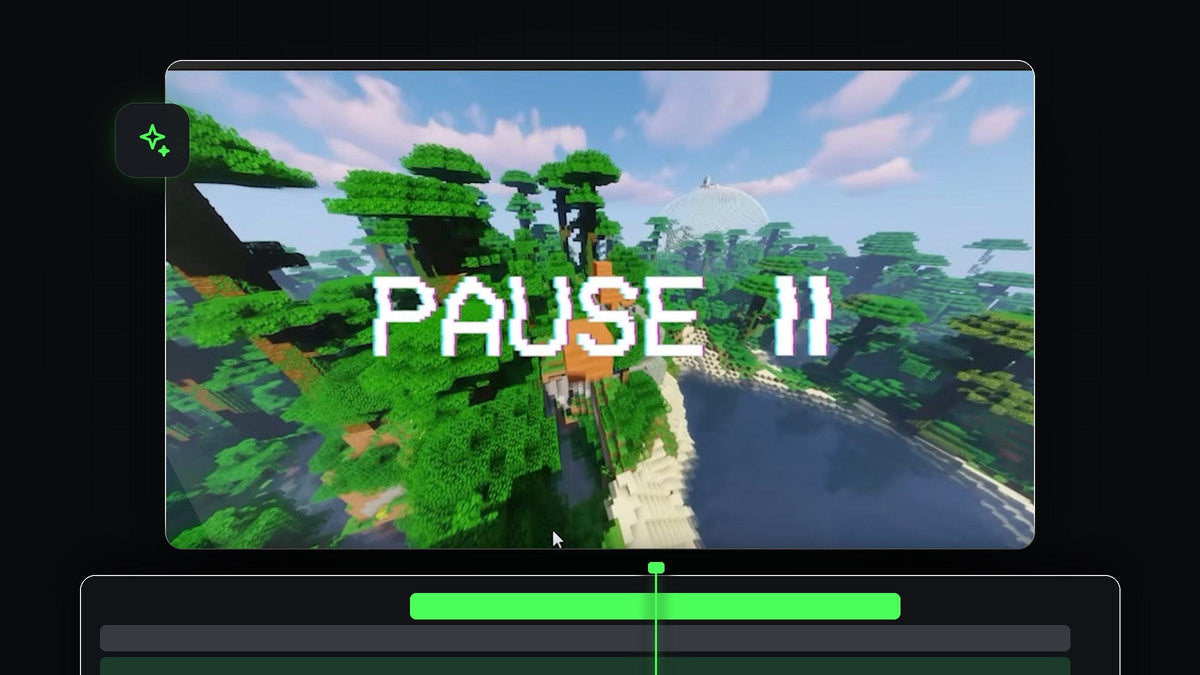
Xem hướng dẫn
Bước 1: Chèn frame hold
Di chuyển đầu phát đến đúng thời điểm bạn muốn video tạm dừng. Nhấp chuột phải vào clip và chọn Insert Frame Hold Segment. Premiere Pro cắt clip tại đầu phát và thêm một khung hình tĩnh dài khoảng năm giây, nên hình ảnh bị đóng băng trong khi phần còn lại của clip tiếp tục phía sau.

Bước 2: Điều chỉnh độ dài của đoạn tạm dừng
Nếu năm giây quá dài hoặc quá ngắn, hãy rê chuột lên cạnh của clip bị đóng băng cho đến khi thấy biểu tượng trim. Giữ Ctrl (Cmd trên Mac) cho đến khi biểu tượng chuyển sang màu vàng, lúc này bạn có công cụ ripple trim, rồi kéo cạnh sang trái hoặc phải. Phần còn lại của timeline dịch chuyển theo, nên không để lại khoảng trống.

Bước 3: Thêm lớp phủ tạm dừng
Mở bảng Project và kéo lớp phủ tạm dừng lên track phía trên khung hình đóng băng. Sau đó trim lớp phủ để thời lượng khớp với đoạn đóng băng. Lớp phủ trong video là biểu tượng tạm dừng trên nền xanh lá.

Nhanh hơn với BetterFX: bỏ qua bảng Effects. Nhấn phím tắt BetterFX của bạn, gõ vài chữ cái đầu của Ultra Key rồi nhấn Enter để áp dụng cho clip đang chọn. Tải BetterFX
Bước 4: Xóa màn hình xanh bằng Ultra Key
Mở bảng Effects, tìm Ultra Key và áp dụng lên lớp phủ. Trong Effect Controls, nhấp vào ống hút bên cạnh Key Color rồi nhấp vào vùng màu xanh trong màn hình Program. Màu xanh biến mất, và biểu tượng tạm dừng giờ nằm trên cảnh quay đã đóng băng.

Bước 5: Làm tối video bị đóng băng
Để đoạn tạm dừng trông đẹp hơn nữa, hãy chọn clip video bị đóng băng và mở bảng Lumetri Color. Dưới Basic Correction, giảm nhẹ exposure hoặc saturation để hình ảnh tối và phẳng hơn một chút. Các trình phát video thường hiển thị khung hình tạm dừng như vậy, và nó giúp biểu tượng tạm dừng nổi bật hơn.

Bước 6: Thử lớp phủ khác
Bạn có thể thay bằng bất kỳ lớp phủ nào bạn thích. Với lớp phủ có con trỏ chuột đang nhấp, hãy thêm một marker lên clip lớp phủ (nhấn M) đúng lúc nhấp và căn nó với khung hình mà video cần tạm dừng. Với lớp phủ là ảnh tĩnh, bạn không cần key gì cả. Chỉ cần đặt Blend Mode của nó thành Screen trong Effect Controls để ẩn nền đen.
Mẹo
- Thêm âm thanh nhấp chuột. Một tiếng click ngắn hoặc tiếng băng dừng lại khi đóng băng làm hiệu ứng trở nên chân thực.
- Giữ đoạn tạm dừng ngắn. Một hoặc hai giây thường là đủ trước khi video tiếp tục.
- Kết hợp với các hiệu ứng khác. Chuyển cảnh freeze frame hợp với đoạn trước khi tạm dừng.
FAQ
Làm sao để đóng băng một khung hình trong Premiere Pro?
Nhấp chuột phải vào clip tại khung hình bạn muốn và chọn Insert Frame Hold Segment.
Làm sao để xóa nền xanh trong Premiere Pro?
Áp dụng Ultra Key lên clip và dùng ống hút bên cạnh Key Color để nhấp vào màu xanh.
Tôi có thể làm đoạn tạm dừng dài hơn hoặc ngắn hơn sau này không?
Có. Giữ Ctrl (Cmd trên Mac) và kéo cạnh của clip đóng băng để ripple trim.
Đang tìm các lớp phủ làm sẵn? Hãy thử lớp phủ tạm dừng miễn phí.




