

 作者:
作者: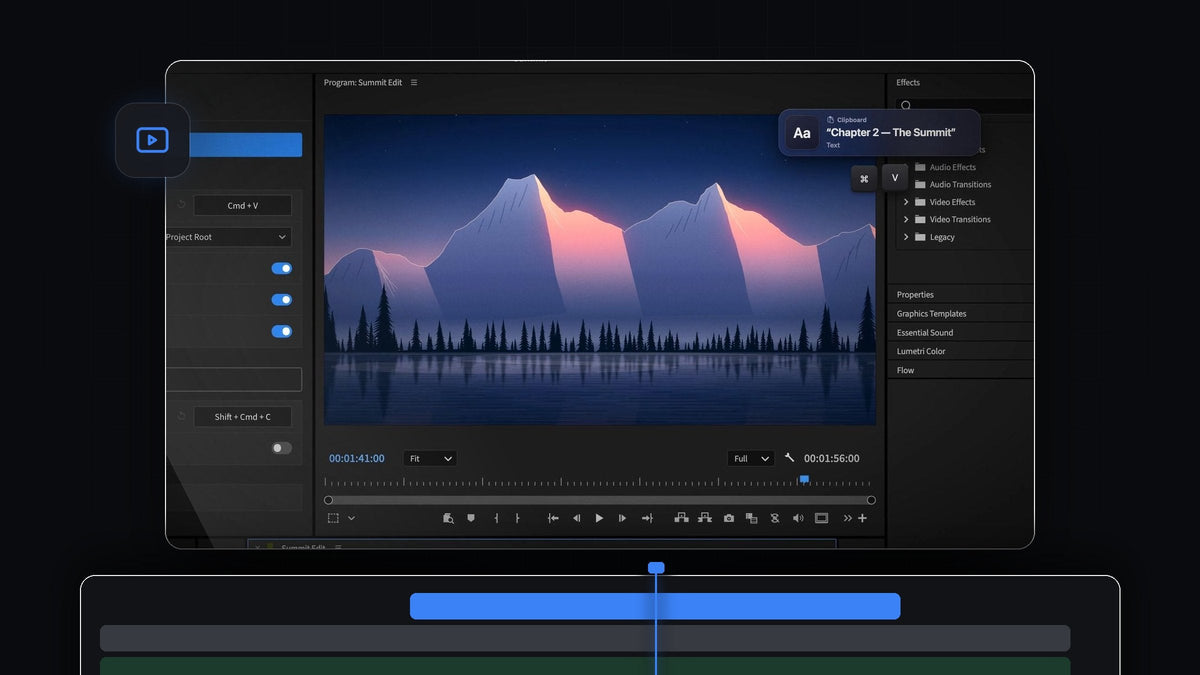
Premiere Pro 2025 婚禮影片最佳貼上外掛
Premiere Pro 2025 最佳的貼上外掛是 QuickPaste。複製新人的名字、誓詞中的一句話,或賓客用手機拍的照片,按下 Cmd + V(Windows 上為 Ctrl + V),就會出現在你的剪輯中。它可在 Mac 與 Windows 上的 Premiere Pro 2025(版本 25)執行,一次買斷只要 24.99 美元。
婚禮影片裡充滿了早就寫在別處的文字。姓名和日期在婚顧寄來的信裡,場地寫在喜帖上,朗讀內容則在典禮流程單上。有了 QuickPaste,你不必再重新打字,可以把時間花在故事上。
觀看介紹影片
它能為婚禮剪輯帶來什麼
QuickPaste 透過一般的貼上快速鍵運作,在 Premiere Pro 的任何地方都能用。以下是婚禮與活動剪輯師最常用的功能。
- 文字直接變成標題。複製任何文字,它就會以標題形式進來,隨時可以套用樣式。姓名、日期、章節卡和誓詞引言,只要貼上一次就搞定。
- 自選素材箱。貼上的檔案會放進專屬素材箱、你指定的素材箱或專案根目錄,標題和賓客照片永遠不會淹沒在好幾個小時的素材裡。
- 在播放指示器處插入。開啟 Paste at Playhead 後,每次貼上都會直接進到時間軸上你正在剪的那個位置。
- 賓客照片直接可用。HEIC、AVIF、RAW 等圖片在進入 Premiere Pro 之前就會轉成乾淨的 PNG,喜宴上用手機拍的照片也能直接貼上。
- 音樂與音效。複製音訊或影片檔再貼上即可。只要 Premiere Pro 能匯入,QuickPaste 就能貼上。
- 為新人複製一格畫面。Copy Current Frame 會把播放指示器下的畫面擷取成全解析度 PNG,最適合做搶先看的劇照。
想看完整功能清單嗎?我們的 QuickPaste 總覽涵蓋所有格式。
步驟 1:為 QuickPaste 指定標題素材箱
建立一個存放標題和靜態圖片的素材箱,然後打開 QuickPaste 面板,在 Paste To 中選擇它。請確認 Paste Text as Title 已開啟。
如果你每場婚禮都從同一個專案範本開始,只要把這個素材箱加進範本一次,之後每對新人都會自動帶著它。我們的在 Premiere Pro 建立專案範本教學會示範設定方式。
步驟 2:複製名字並貼上標題
打開已經有這段文字的信件、筆記或流程單。選取那一行,例如新人的名字或像「證婚儀式」這樣的章節卡,然後複製。

切換到 Premiere Pro,把播放指示器放在標題要出現的位置,按下 Cmd + V 或 Ctrl + V。文字會以標題形式出現在素材上,拼寫和新人寫的完全一樣。

標題片段會放在時間軸上播放指示器的位置,而它的項目則在你選的素材箱裡,和你貼上的其他東西放在一起。

步驟 3:在 Properties 面板中套用樣式
選取標題片段。在 Premiere Pro 2025 中,Properties 面板把 Text、Appearance 和 Alignment 控制項集中在一起,字型、大小和顏色都能直接在這裡設定。先把一個標題調成你喜歡的樣子,儲存成樣式,之後貼上的每個名字和章節卡都能套用同樣的樣式。
第一次做標題嗎?我們的在 Premiere Pro 加入文字教學會帶你了解基礎。如果你更常在緊迫的期限內交片給團隊,請看 2026 版。
常見問題
QuickPaste 支援 Premiere Pro 2025 嗎?
支援。QuickPaste 可在 Mac 與 Windows 上的 Premiere Pro 2025(版本 25)使用,並支援 Premiere Pro 2021 到 2026 的所有版本。
可以在 Premiere Pro 中把文字貼成標題嗎?
可以。用 QuickPaste 複製任何文字,在 Premiere Pro 中按下貼上快速鍵,它就會以標題形式進來,隨時可以套用樣式。
貼上的檔案會放在哪裡?
放進專屬素材箱、你指定的素材箱或專案根目錄。開啟 Paste at Playhead 後,每次貼上也會直接進到你的時間軸。
可以貼上賓客用 iPhone 拍的照片嗎?
可以。HEIC、AVIF、WebP、RAW 和其他圖片格式會自動轉成乾淨的 PNG,賓客照片可以直接貼進你的專案。
包含未來的更新嗎?
包含。QuickPaste 一次買斷 24.99 美元,享終身使用權和未來所有更新。
姓名、誓詞和賓客照片,幾秒內就貼好。取得 Premiere Pro 2025 版 QuickPaste。



