

 作者:
作者: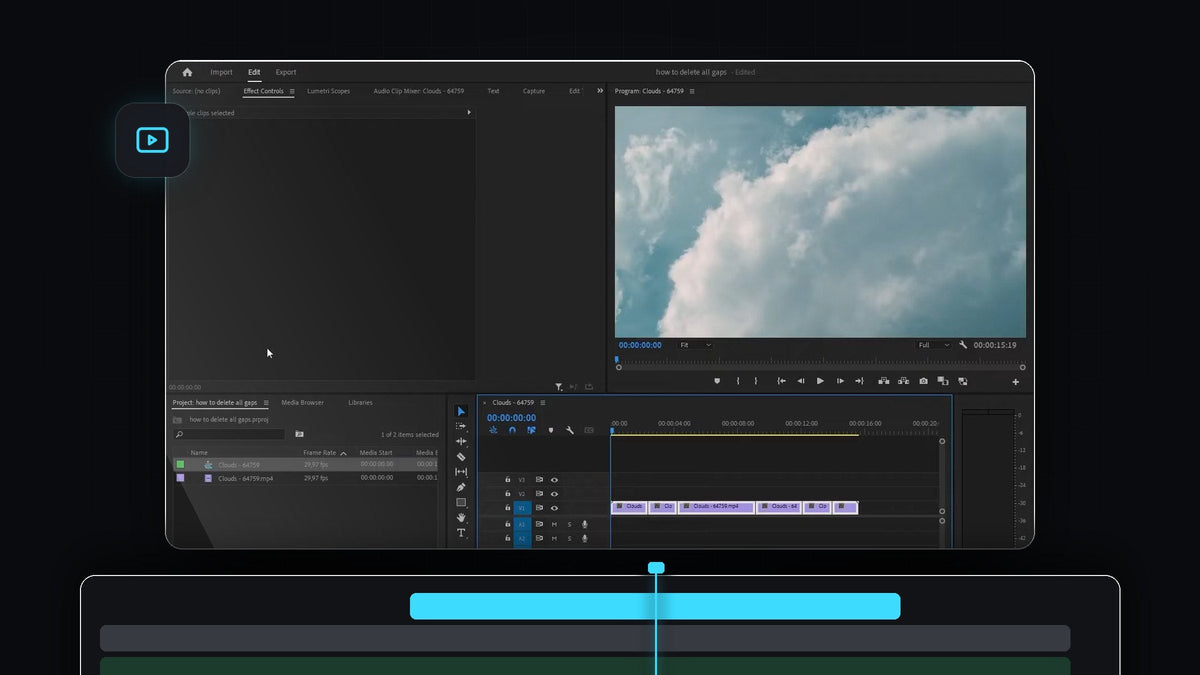
觀看教學
步驟 1:查看時間軸上的空隙
從剪輯之間有空白的序列開始。在你刪除段落、移除靜音,或沒有使用波紋刪除就修剪剪輯之後,經常會發生這種情況。每一段空白都會在軌道上顯示為一個洞,播放時是黑畫面。

步驟 2:選取所有剪輯
點一下時間軸,讓它成為作用中的面板,然後按 Ctrl + A(Mac 為 Cmd + A)選取序列中所有剪輯。每個剪輯都會被反白,包括其他軌道上的。你也可以只在想要縮緊的剪輯周圍拖曳出選取框。

步驟 3:選擇 Sequence > Close Gap
保持剪輯選取,開啟畫面頂端的 Sequence 選單並選擇 Close Gap。你會在選單靠下方的位置找到它,就在 Go to Gap 正上方。Premiere Pro 會一次關閉所選剪輯之間的空白。

步驟 4:檢查結果
你的剪輯現在首尾相連,而且因為空白消失,序列也變短了。按空白鍵播放各個剪接點,確認一切如你所願順暢銜接。

小技巧
- 加一個快捷鍵。Close Gap 預設沒有快捷鍵,但你可以在 Premiere Pro 的鍵盤快速鍵設定中指定一個。搜尋 Close Gap,給它一個你喜歡的按鍵。
- 留意同步。如果其他軌道上有音樂或旁白,事後要檢查一下,因為關閉空隙可能會讓剪輯相對於不在你選取範圍內的音訊產生位移。
- 下次改用波紋刪除。選取剪輯後按 Shift + Delete,就能一步完成刪除並關閉空隙,空隙就不會越積越多。
FAQ
如何移除 Premiere Pro 中的空隙?
選取你的剪輯,然後前往 Sequence > Close Gap。你也可以對單一空隙按右鍵並選擇 Ripple Delete。
為什麼我的時間軸一開始就會有空隙?
當你用一般的 Delete 鍵而非波紋刪除來刪除剪輯,或在修剪剪輯時沒有讓後面的內容跟著位移,就會出現空隙。空白會留在原本剪輯所在的位置。
Close Gap 會改變我的剪輯嗎?
不會。它只是沿著時間軸移動剪輯來填補空白。剪輯的長度、效果和速度都維持不變。
想連其他剪輯流程也一起加速嗎?取得適用於 Premiere Pro 的免費 Mako 面板。





